找回密碼
 立即註冊
惟家LINE群QRCODE
    查看: 1|回覆: 0

    自己寫 HA 藍圖:把自動化變成可以重複用的模板

    [複製鏈接]

    !lvup!   100%

    363

    主題

    27

    回帖

    2200萬

    積分

    管理員

    積分
    22005752
    發表於 3 天前 | 顯示全部樓層 |閱讀模式
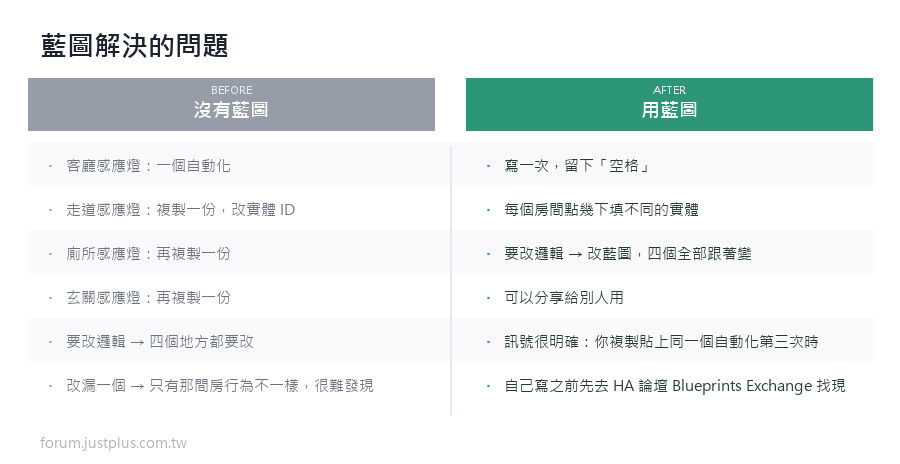
    藍圖(Blueprint)就是「留空格的自動化」。

    寫一次,之後每個房間填不同的實體,點幾下就建好。


    什麼時候該做藍圖

    訊號很明確:你複製貼上了同一個自動化第三次。

    典型的例子:


    • 每個房間都要一個「有人開燈、沒人關燈」
    • 每個門磁都要一個「開超過五分鐘通知」
    • 每個無線按鈕都要一組「單擊、雙擊、長按」


    先用現成的

    自己寫之前先去看有沒有人做好了。


    • 設定 → 自動化與場景 → 藍圖匯入藍圖
    • 貼上網址就會下載


    找藍圖的地方


    • HA 官方論壇的 Blueprints Exchange 版(最多)
    • GitHub 搜 "home assistant blueprint"
    • 社群整理的收錄站


    熱門的藍圖


    • Motion-activated Light —— 人體感應燈(官方內建就有)
    • ZHA / Z2M 各種遙控器的按鍵對應
    • Sensor Light —— 功能很完整的感應燈(考慮了亮度、時段、手動覆蓋)


    藍圖的結構

    放在 config/blueprints/automation/你的名字/
    1. blueprint:
    2.   name: 感應燈(我的版本)
    3.   description: 有人開燈,沒人 N 分鐘後關燈
    4.   domain: automation
    5.   input:
    6.     動作感測器:
    7.       name: 人體感應器
    8.       selector:
    9.         entity:
    10.           filter:
    11.             domain: binary_sensor
    12.             device_class: motion
    13.     目標燈:
    14.       name: 要控制的燈
    15.       selector:
    16.         target:
    17.           entity:
    18.             domain: light
    19.     等待時間:
    20.       name: 沒人多久關燈
    21.       default: 120
    22.       selector:
    23.         number:
    24.           min: 10
    25.           max: 3600
    26.           unit_of_measurement: 秒
    27. mode: restart
    28. max_exceeded: silent
    29. triggers:
    30.   - trigger: state
    31.     entity_id: !input 動作感測器
    32.     from: "off"
    33.     to: "on"
    34. actions:
    35.   - action: light.turn_on
    36.     target: !input 目標燈
    37.   - wait_for_trigger:
    38.       - trigger: state
    39.         entity_id: !input 動作感測器
    40.         from: "on"
    41.         to: "off"
    42.   - delay:
    43.       seconds: !input 等待時間
    44.   - action: light.turn_off
    45.     target: !input 目標燈
    複製代碼

    三個重點

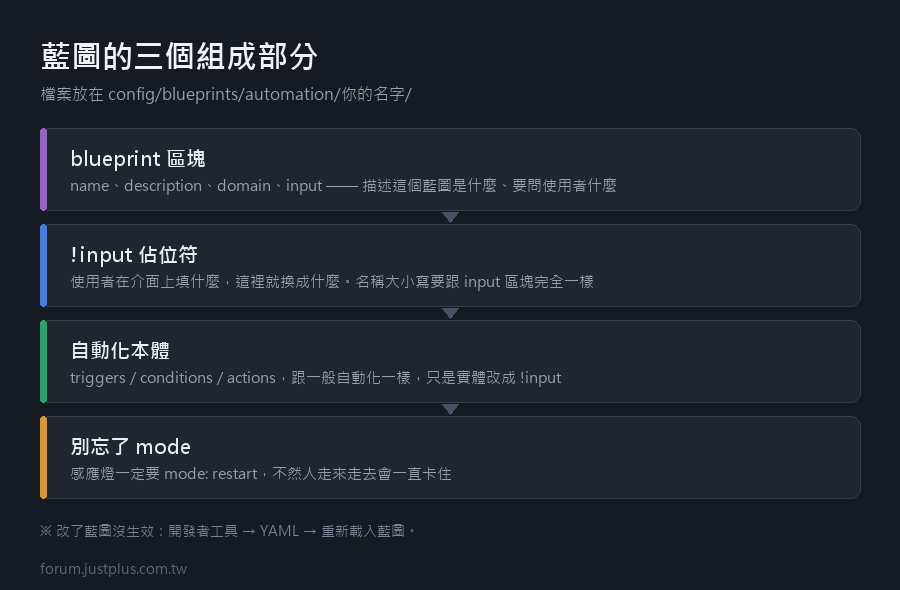
    一、!input 名稱

    這是佔位符 —— 使用者在介面上填什麼,這裡就換成什麼。

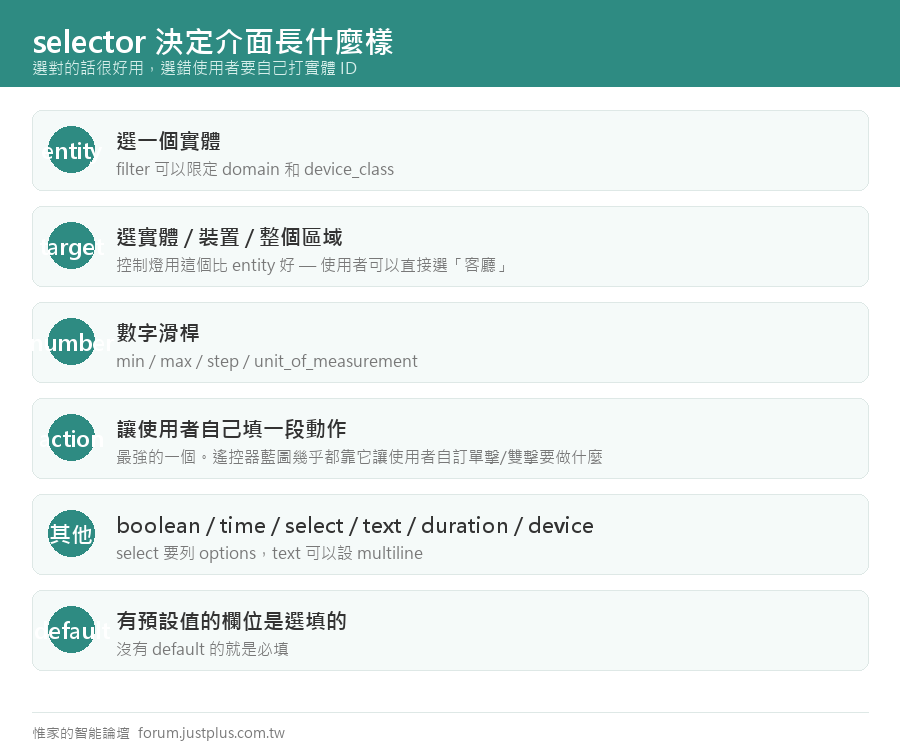
    二、selector 決定介面長什麼樣


    常用的 selector
    1. selector:
    2.   entity:                    選一個實體
    3.     filter:
    4.       domain: light
    5.   target:                    選實體 / 裝置 / 區域(比 entity 彈性)
    6.     entity:
    7.       domain: light
    8.   number:                    數字滑桿
    9.     min: 0
    10.     max: 100
    11.     step: 5
    12.     unit_of_measurement: "%"
    13.   boolean:                   開關
    14.   time:                      時間選擇器
    15.   select:                    下拉選單
    16.     options:
    17.       - 選項 A
    18.       - 選項 B
    19.   text:                      文字輸入
    20.     multiline: true
    21.   action:                    讓使用者自己填一段動作
    22.   duration:                  時間長度(時分秒)
    23.   device:                    選一個裝置
    24.     filter:
    25.       integration: zha
    複製代碼

    selector 選對的話,介面會很好用
    選錯的話使用者要自己打實體 ID。

    target vs entity


    • entity —— 只能選單一實體
    • target —— 可以選多個實體、整個裝置、整個區域


    控制燈的話用 target 比較好
    使用者可以直接選「客廳」這個區域。

    三、default 讓它可以不填
    1.     等待時間:
    2.       name: 沒人多久關燈
    3.       default: 120
    複製代碼

    有 default 的欄位是選填的。

    進階:讓使用者自訂動作


    這招很強
    1.   input:
    2.     按鈕:
    3.       name: 無線按鈕
    4.       selector:
    5.         device:
    6.           filter:
    7.             integration: mqtt
    8.     單擊動作:
    9.       name: 單擊時做什麼
    10.       default: []
    11.       selector:
    12.         action:
    13.     雙擊動作:
    14.       name: 雙擊時做什麼
    15.       default: []
    16.       selector:
    17.         action:
    18. actions:
    19.   - choose:
    20.       - conditions:
    21.           - condition: template
    22.             value_template: "{{ trigger.payload_json.action == 'single' }}"
    23.         sequence: !input 單擊動作
    24.       - conditions:
    25.           - condition: template
    26.             value_template: "{{ trigger.payload_json.action == 'double' }}"
    27.         sequence: !input 雙擊動作
    複製代碼

    這樣使用者可以在介面上直接編輯「單擊要做什麼」
    不用改藍圖。

    幾乎所有遙控器藍圖都是這樣做的。

    讓藍圖更好用的細節

    一、加 description 說明
    1. blueprint:
    2.   name: 感應燈
    3.   description: >
    4.     有人的時候開燈,沒人 N 分鐘後關燈。
    5.     ## 注意事項
    6.     - 手動關燈之後,下次有人還是會開
    7.     - 建議搭配 mode: restart
    複製代碼

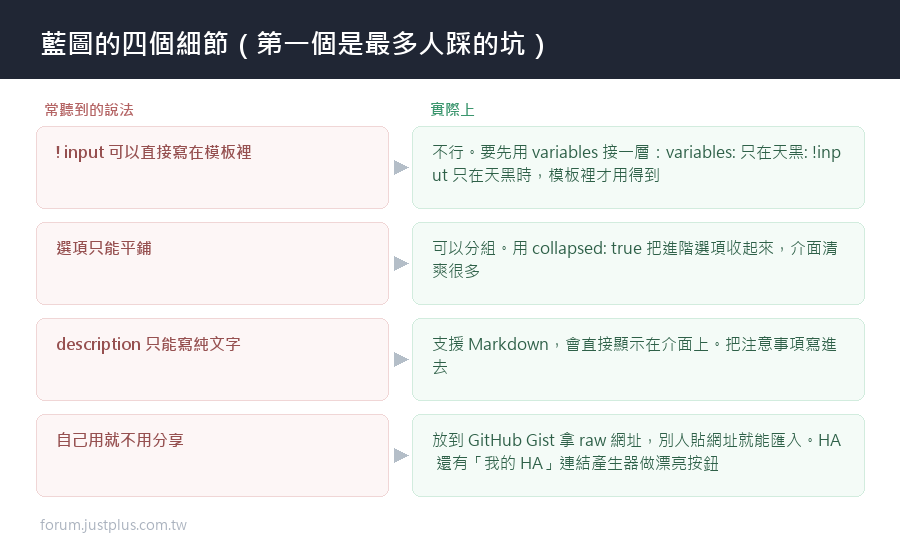
    description 支援 Markdown,會顯示在介面上。

    二、用 collapsed 收納進階選項
    1.   input:
    2.     基本設定:
    3.       name: 基本設定
    4.       icon: mdi:cog
    5.       collapsed: false
    6.       input:
    7.         感應器: ...
    8.         目標燈: ...
    9.     進階設定:
    10.       name: 進階設定
    11.       icon: mdi:tune
    12.       collapsed: true
    13.       input:
    14.         亮度: ...
    15.         過渡時間: ...
    複製代碼

    把選項分組,進階的預設收起來 —— 介面清爽很多。

    三、加條件讓使用者選擇性啟用
    1.     只在天黑時:
    2.       name: 只在天黑時動作
    3.       default: true
    4.       selector:
    5.         boolean:
    6. conditions:
    7.   - condition: template
    8.     value_template: >
    9.       {{ not 只在天黑 or is_state('sun.sun', 'below_horizon') }}
    10. variables:
    11.   只在天黑: !input 只在天黑時
    複製代碼

    注意:!input 不能直接寫在模板裡 ——
    要先用 variables 接一層。

    這是最多人踩的坑。

    除錯

    藍圖改了沒生效


    • 設定 → 開發者工具 → YAML → 重新載入藍圖
    • 或者重啟 HA


    藍圖載入失敗


    • 看日誌 —— 通常是 YAML 縮排錯誤
    • 檢查 !input 的名稱有沒有跟 input 區塊對上(大小寫要一樣)


    建了自動化但沒反應


    • 去自動化的「追蹤」看 —— 會顯示卡在哪一步
    • 檢查 mode 設定(感應燈一定要 restart)


    分享你的藍圖


    • 把 YAML 檔放到 GitHub(可以用 Gist)
    • 拿到 raw 網址
    • 別人貼那個網址就能匯入
    • 發到 HA 論壇的 Blueprints Exchange


    HA 還提供「我的 HA」連結產生器
    可以做出一個「匯入藍圖」的漂亮按鈕。

    ---

    下一篇:腳本(Script)與場景(Scene) ——
    什麼時候該用哪個,以及怎麼組合它們。
    您需要登入後纔可以回帖 登入 | 立即註冊

    本版積分規則

    Archiver|手機版|惟家的智能論壇

    GMT+8, 2026-9-24 10:29 , Processed in 0.075344 second(s), 24 queries .

    快速回覆 返回頂部 返回列表