找回密碼
 立即註冊
惟家LINE群QRCODE
    查看: 0|回覆: 0

    Sections 版面:2026 年的預設版型怎麼用

    [複製鏈接]

    !lvup!   100%

    363

    主題

    27

    回帖

    2200萬

    積分

    管理員

    積分
    22005752
    發表於 3 天前 | 顯示全部樓層 |閱讀模式
    如果你的 HA 是最近才裝的,新建的儀表板預設就是 Sections

    如果你用很久了,可能還停在舊的 Masonry 版面。

    這篇講 Sections 怎麼用,以及要不要換。


    先講差別

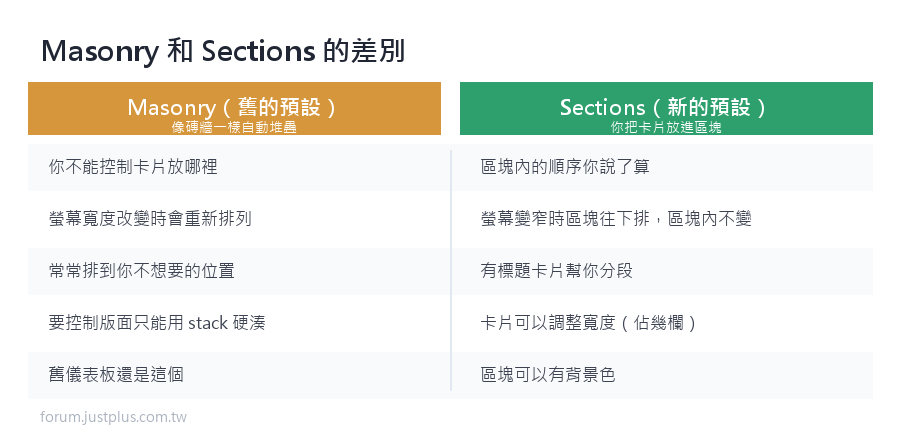
    Masonry(舊的預設)


    • 卡片像磚牆一樣自動堆疊
    • 不能控制卡片放哪裡
    • 螢幕寬度改變時,卡片會重新排列(常常排到你不想要的位置)
    • 要控制版面只能用 vertical-stack / horizontal-stack 硬湊


    Sections(新的預設)


    • 你把卡片放進一個個區塊
    • 區塊內的順序你說了算
    • 螢幕變窄時,區塊會往下排,但區塊內的順序不變
    • 標題卡片幫你分段
    • 卡片可以調整寬度(佔幾欄)


    一句話:Sections 讓你真的能控制版面。

    怎麼建立


    • 編輯儀表板 → + 新增分頁
    • 版面類型選 Sections(區塊)
    • 會自動給你一個區塊,直接+ 新增卡片
    • 要加新區塊就點「建立區塊」


    建立區塊時會自動加一張標題卡片
    不想要標題的話把它刪掉就好,之後想加再加回來。


    卡片寬度怎麼調

    這是 Sections 最實用的功能。


    • 滑鼠移到卡片上 → 右下角有一個拖曳把手
    • 往左右拖就能改變它佔幾欄
    • 預設一個區塊是 4 欄


    實際的用法


    • 重要的卡片佔滿寬(4 欄)
    • 次要的並排(各 2 欄)
    • 小按鈕擠一排(各 1 欄)


    用 YAML 的話
    1. type: sections
    2. max_columns: 3
    3. sections:
    4.   - type: grid
    5.     cards:
    6.       - type: heading
    7.         heading: 客廳
    8.       - type: tile
    9.         entity: light.living_room
    10.         grid_options:
    11.           columns: 12        # 12 = 滿寬
    12.           rows: 1
    13.       - type: tile
    14.         entity: sensor.living_room_temperature
    15.         grid_options:
    16.           columns: 6         # 6 = 半寬
    17.       - type: tile
    18.         entity: sensor.living_room_humidity
    19.         grid_options:
    20.           columns: 6
    複製代碼

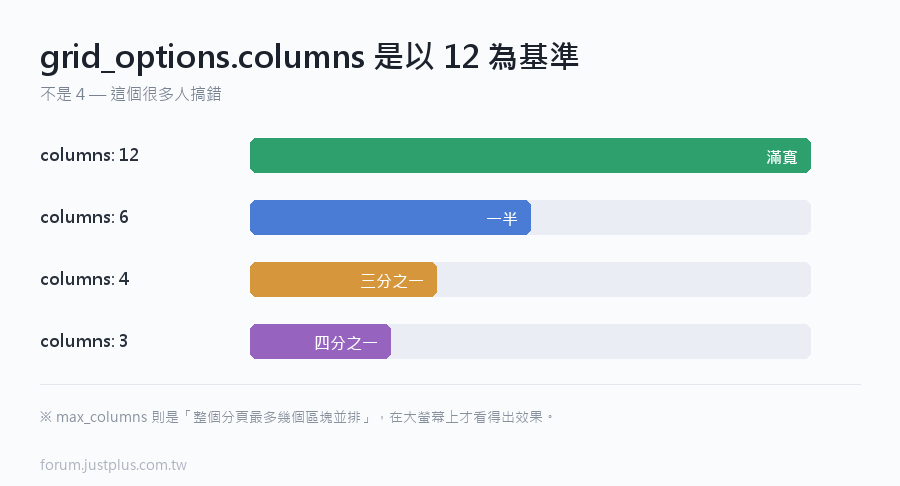
    注意 grid_options.columns 是以 12 為基準(不是 4):


    • 12 = 滿寬
    • 6 = 一半
    • 4 = 三分之一
    • 3 = 四分之一


    max_columns整個分頁最多幾個區塊並排
    在大螢幕上才看得出效果。

    區塊的背景色(比較新的功能)
    1. sections:
    2.   - type: grid
    3.     column_span: 2
    4.     background:
    5.       color: "#1E88E5"
    6.       opacity: 8
    7.     cards:
    8.       - ...
    複製代碼

    或者用預設的顏色:
    1.     background: true
    複製代碼

    用途:把「重要的」和「次要的」區塊視覺上分開。

    不要每個區塊都上色,那樣就沒有區別了。


    五個實用的配置建議

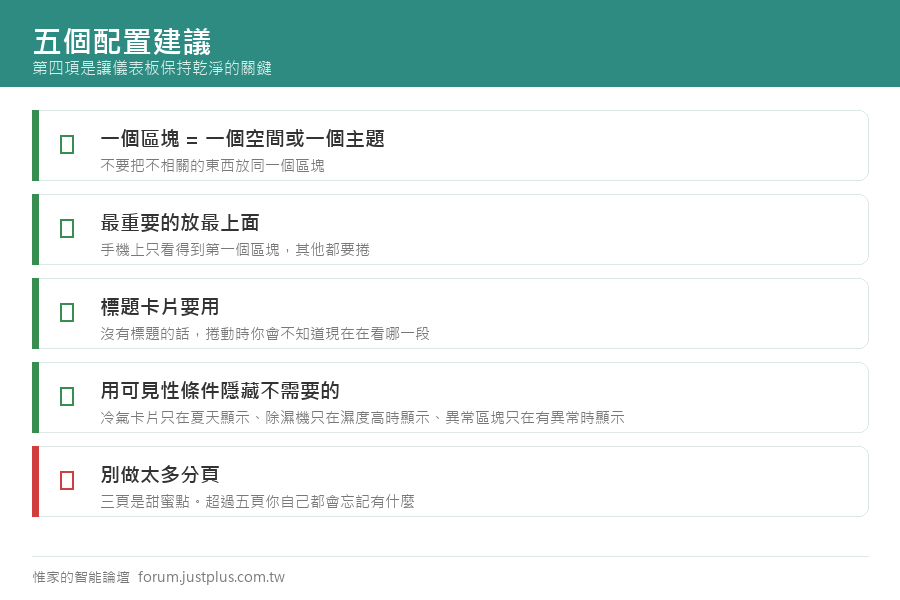
    一、一個區塊 = 一個空間或一個主題

    我的分法:
    1. 區塊 1:現在(現在幾度、有沒有人、有沒有異常)
    2. 區塊 2:客廳
    3. 區塊 3:臥室
    4. 區塊 4:常用場景
    5. 區塊 5:狀態(電量、離線、更新)
    複製代碼

    不要把不相關的東西放同一個區塊。

    二、標題卡片要用

    沒有標題的話,捲動時你會不知道現在在看哪一段。

    標題卡片還可以放徽章(下一篇會講)。

    三、最重要的放最上面

    手機上只看得到第一個區塊,第二個以下都要捲

    問自己:打開 App 的時候最想看到什麼?

    我的答案通常是:


    • 有沒有異常
    • 室內溫度
    • 哪些燈開著


    四、用可見性條件隱藏不需要的

    每張卡片和每個區塊都可以設「什麼時候才顯示」。

    編輯卡片 → 可見性 分頁 → 加條件。

    實用的例子:


    • 冷氣卡片只在夏天顯示(用月份條件)
    • 除濕機卡片只在濕度 > 70 時顯示
    • 「異常」區塊只在真的有異常時顯示
    • 小孩房的卡片只給特定使用者看(使用者條件)


    這是讓儀表板保持乾淨的關鍵
    跟平面圖的 conditional 是同一個概念。

    五、別做太多分頁

    三頁是甜蜜點


    • 首頁 —— 日常最常看的
    • 全部 —— 所有裝置,按房間分區塊
    • 狀態 —— 系統健康、電量、記錄


    超過五頁你自己都會忘記有什麼。

    要不要從 Masonry 換過來


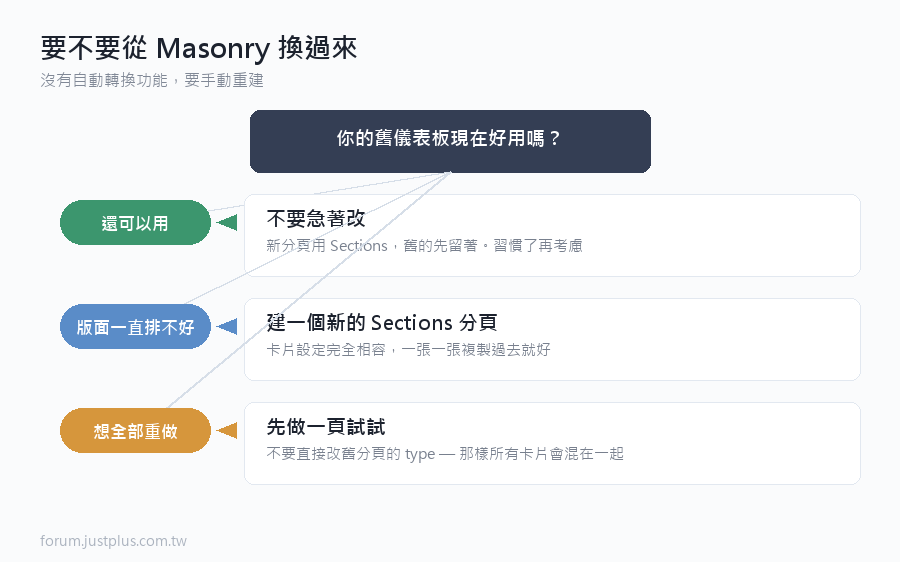
    我的建議:新分頁用 Sections,舊的不用急著改。

    理由:


    • 沒有自動轉換功能 —— 要手動重建
    • 舊的能用就不要動
    • 先做一個新分頁試試,習慣了再考慮


    真的要轉的話


    • 建一個新的 Sections 分頁
    • 把舊分頁的 YAML 打開,卡片設定一張一張複製過去
    • 卡片本身的設定完全相容,只是包裝不同
    • 確認沒問題之後再刪掉舊分頁


    不要直接改舊分頁的 type —— 那樣所有卡片會混在一起。

    一個常見的困惑:type: grid 是什麼

    Sections 底下的每個區塊,type 都是 grid
    1. type: sections
    2. sections:
    3.   - type: grid          # ← 這個
    4.     cards: [...]
    複製代碼

    目前只有 grid 這一種區塊類型
    所以你可以把它當成固定寫法,不用想太多。

    (未來可能會有其他類型,但現在就是這樣。)

    ---

    下一篇:標題卡片的按鈕徽章 ——
    2026.2 加的新功能,可以把區塊標題變成一個小型控制面板。
    您需要登入後纔可以回帖 登入 | 立即註冊

    本版積分規則

    Archiver|手機版|惟家的智能論壇

    GMT+8, 2026-9-24 10:29 , Processed in 0.087694 second(s), 26 queries .

    快速回覆 返回頂部 返回列表