|
|
平面圖不只能控制,也能一眼看完家裡的狀態。
這篇講怎麼把數值放上去,而且不會讓整張圖變得很亂。
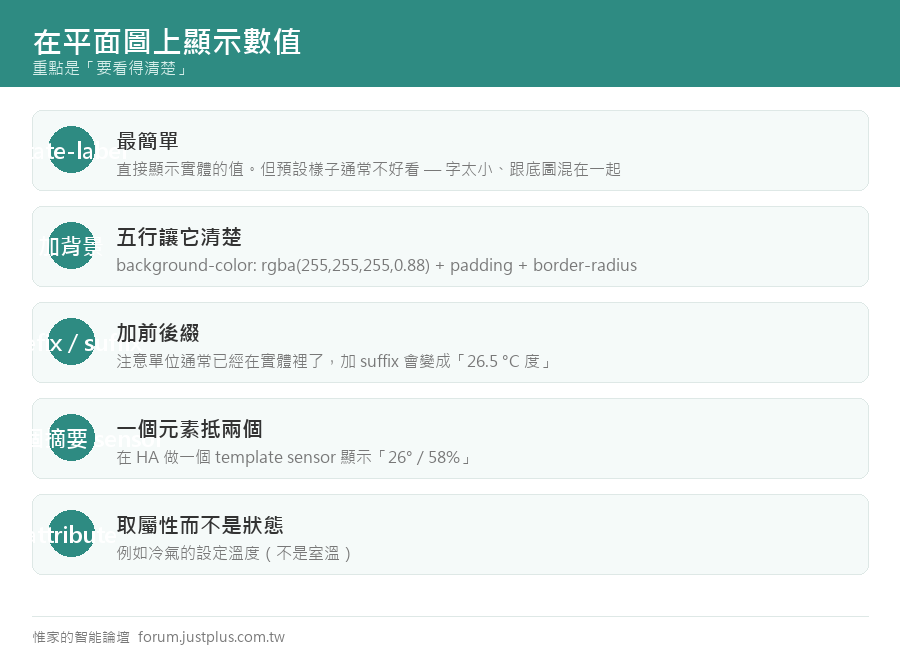
最簡單:state-label
- - type: state-label
- entity: sensor.living_room_temperature
- style: {top: 44%, left: 34%}
會顯示「26.5 °C」。
但預設的樣子通常不好看 —— 字太小、跟底圖混在一起看不清楚。
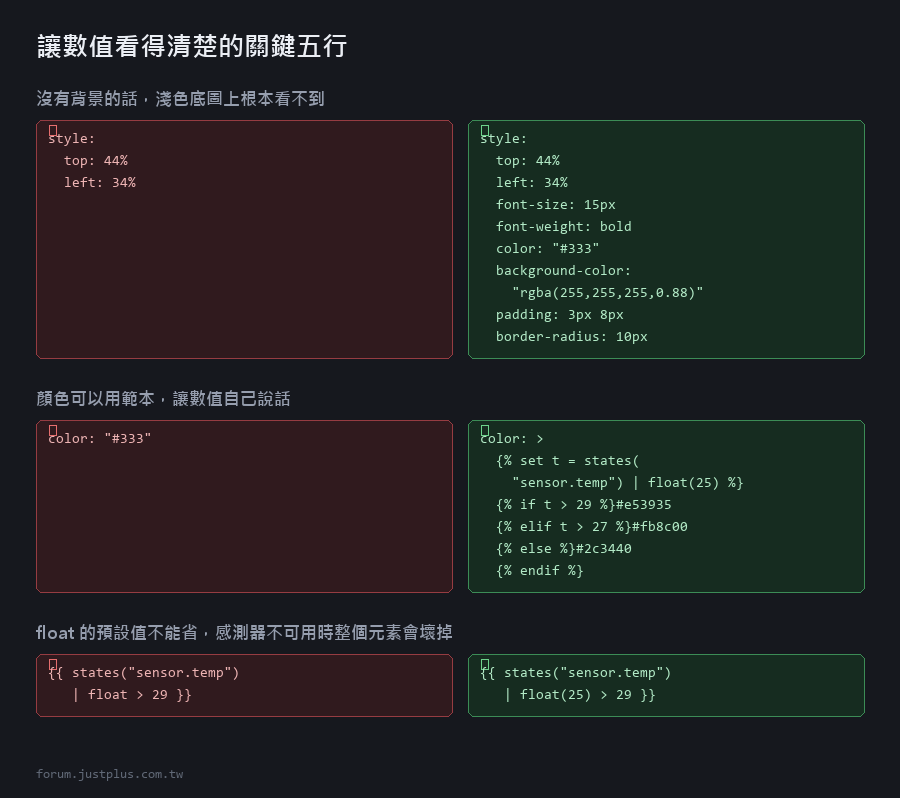
加上背景讓它清楚
- - type: state-label
- entity: sensor.living_room_temperature
- style:
- top: 44%
- left: 34%
- font-size: 15px
- font-weight: bold
- color: "#333"
- background-color: "rgba(255, 255, 255, 0.85)"
- padding: 3px 8px
- border-radius: 10px
這五行讓數值從「看不清楚」變成「一眼就看到」。
我的標準寫法(可以直接複製):
- - type: state-label
- entity: sensor.bedroom_temperature
- style:
- top: 92%
- left: 25%
- font-size: 14px
- font-weight: 500
- color: "#2c3440"
- background-color: "rgba(255,255,255,0.88)"
- padding: 2px 7px
- border-radius: 9px
- box-shadow: 0 1px 3px rgba(0,0,0,0.15)
加上前綴和後綴
- - type: state-label
- entity: sensor.bedroom_temperature
- prefix: "臥室 "
- suffix: " 度"
- style: {top: 92%, left: 25%}
顯示成「臥室 26.5 度」。
但單位通常已經在實體裡了,加 suffix 會變成「26.5 °C 度」。
比較好的做法:把單位拿掉,自己加
- - type: state-label
- entity: sensor.bedroom_temperature
- attribute: null
- suffix: "°"
- style: {top: 92%, left: 25%}
或者直接用範本(下面說明)。
用範本顯示更聰明的內容
state-label 的 prefix / suffix 支援範本,
但整個內容要自訂的話,比較好的做法是用一個 template sensor。
不過有一個偷吃步:用 custom:button-card 或 markdown 卡片元素。
最簡單的方式是把邏輯放在 HA 裡:
- # configuration.yaml
- template:
- - sensor:
- - name: 客廳環境摘要
- unique_id: living_env_summary
- state: >
- {{ states('sensor.living_room_temperature') | round(0) }}° /
- {{ states('sensor.living_room_humidity') | round(0) }}%
然後平面圖上只放一個:
- - type: state-label
- entity: sensor.客廳環境摘要
- style: {top: 44%, left: 34%}
顯示「26° / 58%」,一個元素抵兩個。
門窗狀態:用 state-icon 比文字好
- - type: state-icon
- entity: binary_sensor.front_door
- style:
- top: 92%
- left: 9%
- "--mdc-icon-size": 28px
- "--paper-item-icon-color": "#8a8a8a"
- "--paper-item-icon-active-color": "#e53935"
- tap_action:
- action: more-info
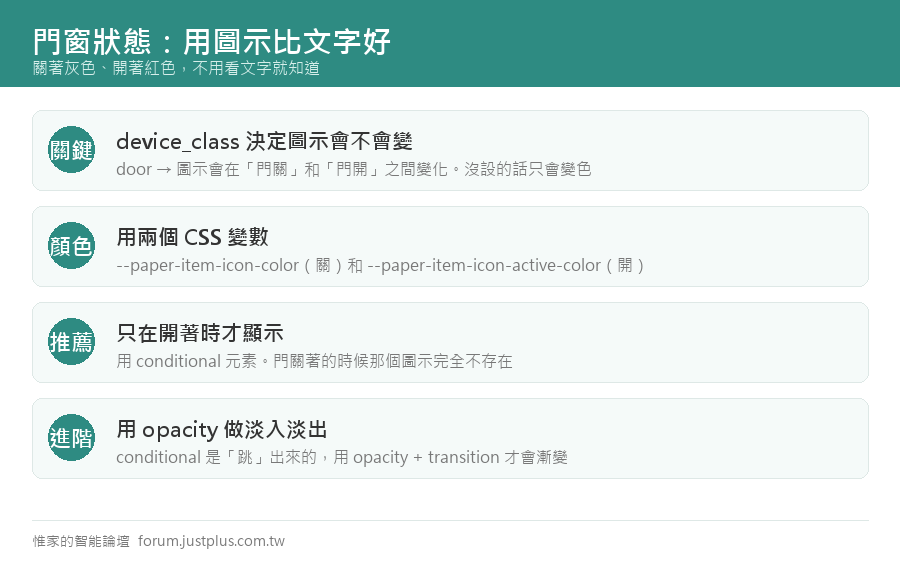
關著是灰色、開著是紅色,不用看文字就知道。
device_class 決定圖示會不會變
這點很重要:
- device_class: door → 圖示會在「門關」和「門開」之間變化
- device_class: window → 同上,但是窗戶的圖示
- 沒有 device_class → 圖示不會變,只會變色
所以如果你的門磁圖示不會變,去實體設定裡把 device_class 設成 door。
只在「異常」時才顯示(推薦)
門窗全關的時候,那些圖示只是雜訊。
用 conditional 元素讓它只在開著的時候才出現:
- - type: conditional
- conditions:
- - entity: binary_sensor.front_door
- state: "on"
- elements:
- - type: icon
- icon: mdi:door-open
- title: 大門開著
- style:
- top: 92%
- left: 9%
- color: "#e53935"
- "--mdc-icon-size": 32px
門關著的時候這個圖示完全不存在,開了才跳出來。
這是讓平面圖保持乾淨的關鍵技巧,下一篇會專門講。
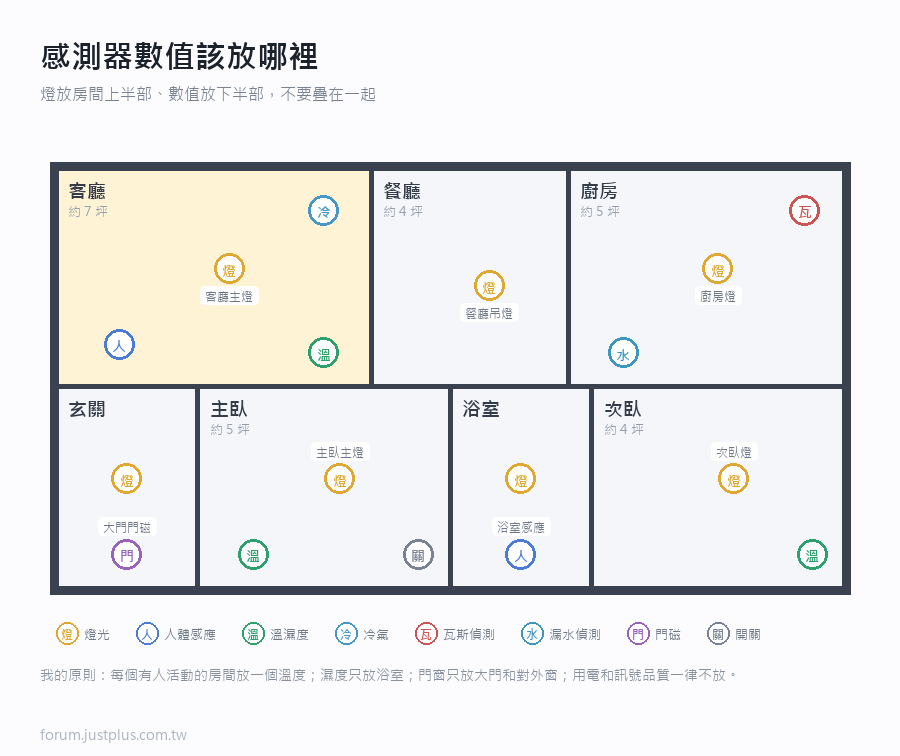
版面配置的五個建議
一、數值放在房間的「空白處」
不要跟燈的圖示疊在一起。
我的習慣:燈放房間上半部,數值放下半部。
二、同類型的用同樣的樣式
所有溫度用同一組 style、所有門窗用同一組。
YAML 沒有內建的「樣式繼承」,所以會重複寫很多次 ——
這是正常的,複製貼上就好。
(真的很在意的話可以用 YAML 的錨點,但可讀性會變差。)
三、字不要太小
- 電腦上看:14px 以上
- 平板或電視上看:16-18px
- 手機:其實看不太清楚,考慮不要放太多數值
四、顏色跟底圖要有對比
底圖是淺色 → 文字用深色 + 白底
底圖是深色 → 文字用淺色 + 深底
半透明背景是最保險的做法。
五、決定「哪些真的要放」
我的原則:
- 每個有人活動的房間放一個溫度
- 濕度只放浴室和最容易發霉的地方
- 門窗只放大門和對外窗
- 用電、訊號品質、電池電量一律不放
最後一條最重要。
那些東西你不會在平面圖上看,放了只是讓圖變亂。
進階:用顏色表達數值
溫度太高就變紅色:
- - type: state-label
- entity: sensor.living_room_temperature
- style:
- top: 44%
- left: 34%
- font-size: 15px
- font-weight: bold
- padding: 2px 7px
- border-radius: 9px
- background-color: "rgba(255,255,255,0.88)"
- color: >
- {% set t = states('sensor.living_room_temperature') | float(25) %}
- {% if t > 29 %}#e53935
- {% elif t > 27 %}#fb8c00
- {% elif t < 20 %}#1e88e5
- {% else %}#2c3440
- {% endif %}
style 裡面可以寫範本,這是 Picture Elements 很強但很少人知道的功能。
注意:
- 範本要用 > (摺疊區塊),不要用引號包一行
- float() 的預設值不能省,感測器不可用時會整個元素壞掉
- 顏色的 # 開頭在 YAML 裡沒問題(因為在範本輸出裡),
但直接寫死的話要加引號:color: "#e53935"
---
下一篇:只在需要時才出現的元素。
這是讓平面圖「平常很乾淨、有事才跳出來」的關鍵。 |
|




 窺視卡
窺視卡 雷達卡
雷達卡


 發表於
發表於  提升卡
提升卡 置頂卡
置頂卡 沉默卡
沉默卡 喧囂卡
喧囂卡 變色卡
變色卡 千斤頂
千斤頂 照妖鏡
照妖鏡