找回密碼
 立即註冊
惟家LINE群QRCODE
    查看: 0|回覆: 0

    監視器接進 HA 的四種協定:RTSP / ONVIF / go2rtc / WebRTC

    [複製鏈接]

    !lvup!   100%

    363

    主題

    27

    回帖

    2200萬

    積分

    管理員

    積分
    22005752
    發表於 3 天前 | 顯示全部樓層 |閱讀模式
    「為什麼我的攝影機在 HA 裡要等十秒才出畫面?」

    這題的答案在協定選擇。


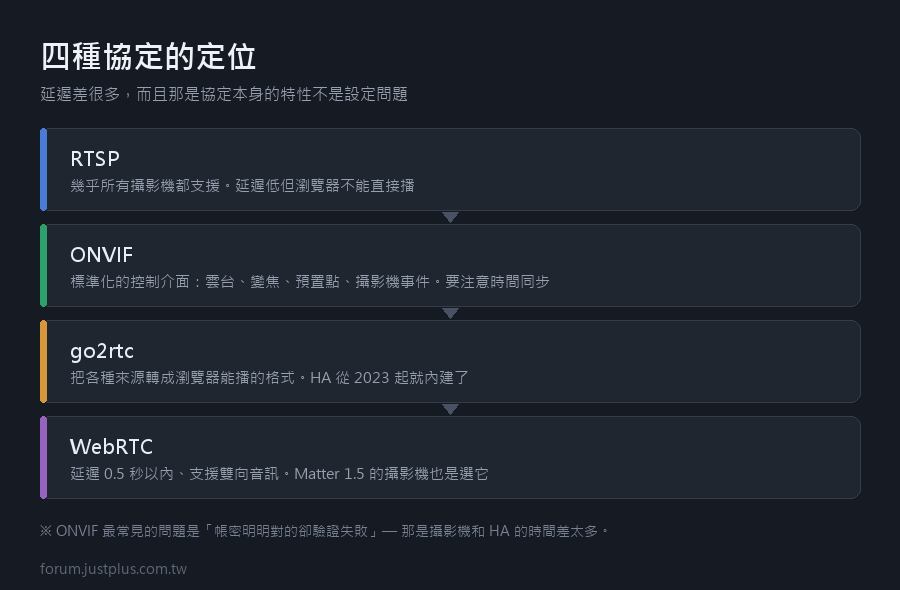
    四種協定的定位

    一、RTSP(最基礎)


    • 幾乎所有 IP 攝影機都支援
    • 網址格式:rtsp://帳號:密碼@IP:554/路徑
    • 路徑每家不一樣,要查說明書或社群整理
    • 本身延遲很低(1 秒內),但瀏覽器不能直接播


    常見的 RTSP 路徑
    1. # Hikvision
    2. rtsp://user:pass@IP:554/Streaming/Channels/101    # 主串流
    3. rtsp://user:pass@IP:554/Streaming/Channels/102    # 子串流
    4. # Dahua
    5. rtsp://user:pass@IP:554/cam/realmonitor?channel=1&subtype=0
    6. rtsp://user:pass@IP:554/cam/realmonitor?channel=1&subtype=1
    7. # Reolink
    8. rtsp://user:pass@IP:554/h264Preview_01_main
    9. rtsp://user:pass@IP:554/h264Preview_01_sub
    10. # TP-Link Tapo
    11. rtsp://user:pass@IP:554/stream1     # 主
    12. rtsp://user:pass@IP:554/stream2     # 子
    複製代碼

    用 VLC 測試最快:媒體 → 開啟網路串流 → 貼上網址。
    VLC 能播就代表網址對。

    二、ONVIF(標準化的控制介面)


    • 不只是影像,還包含控制(雲台、變焦、預置點)
    • 可以自動發現 RTSP 網址(不用自己查)
    • 可以接收攝影機的事件(動作偵測、越線偵測)
    • HA 有官方的 ONVIF 整合


    ONVIF 的價值
    1. # 雲台控制
    2. - action: onvif.ptz
    3.   target:
    4.     entity_id: camera.front_door
    5.   data:
    6.     pan: RIGHT
    7.     tilt: UP
    8.     distance: 0.5
    9.     speed: 0.5
    10. # 移動到預置點
    11. - action: onvif.ptz
    12.   target: {entity_id: camera.front_door}
    13.   data:
    14.     move_mode: GotoPreset
    15.     preset: "1"
    複製代碼

    攝影機自己的動作偵測也會變成 binary_sensor
    這比在 HA 端做偵測省資源很多。

    但要注意


    • 攝影機的 ONVIF 功能常常預設是關的,要去設定裡開
    • 有些便宜的攝影機 ONVIF 實作不完整
    • ONVIF 需要時間同步 —— 攝影機和 HA 的時間差太多會驗證失敗


    時間不同步是最常見的 ONVIF 問題
    症狀是「帳號密碼明明對的但一直說驗證失敗」。


    三、go2rtc(延遲問題的解方)

    這是 2026 年最值得知道的一個工具。

    它在做什麼:接收各種來源(RTSP、ONVIF、USB、HTTP),
    轉換成瀏覽器能播的格式,而且支援 WebRTC

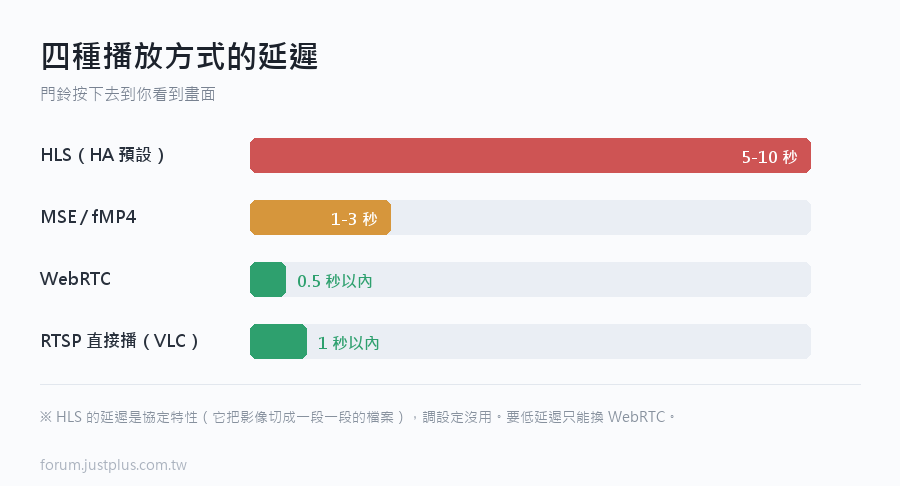
    為什麼重要:延遲差很多


    • HLS(HA 預設)—— 延遲 5-10 秒
    • MSE / fMP4 —— 延遲 1-3 秒
    • WebRTC —— 延遲 0.5 秒以內


    HLS 的延遲是協定本身的特性(它把影像切成一段一段的檔案),
    不是設定問題。

    好消息:HA 從 2023 起就內建 go2rtc 了
    (Frigate 也內建)。

    設定
    1. # configuration.yaml
    2. go2rtc:
    3.   streams:
    4.     front_door:
    5.       - rtsp://user:pass@192.168.30.11:554/Streaming/Channels/101
    6.     backyard:
    7.       - rtsp://user:pass@192.168.30.12:554/h264Preview_01_main
    複製代碼

    然後在設定 → 裝置與服務 → 新增整合 → WebRTC Camera
    或用 HACS 的 WebRTC Camera 自訂卡片。

    儀表板卡片
    1. type: custom:webrtc-camera
    2. url: front_door
    3. mode: webrtc,mse
    4. muted: true
    複製代碼

    mode 寫多個的話會依序嘗試,WebRTC 不通就退回 MSE。

    四、WebRTC(最低延遲)


    • 原本是給視訊通話用的協定
    • 延遲可以低到 0.5 秒以內
    • 支援雙向音訊(對講)
    • 但需要 STUN / TURN 伺服器才能跨網路使用


    內網使用:通常不用額外設定。

    外網使用:需要 STUN(找到彼此的公網位址)
    或 TURN(中繼)伺服器。
    1. go2rtc:
    2.   webrtc:
    3.     candidates:
    4.       - 192.168.1.50:8555      # 內網位址
    5.       - stun:8555              # 讓它自己用 STUN 找公網位址
    複製代碼

    Matter 1.5 也選了 WebRTC

    值得一提:Matter 1.5 新增的攝影機裝置類型,
    就是用 WebRTC 做即時影音串流
    而且用標準的 STUN 和 TURN 協定支援本地和遠端存取。
    規範還強制要有 WebRTC Transport Provider / Requestor 叢集來安全管理連線。

    所以 WebRTC 基本上是智能家居攝影機的未來標準。


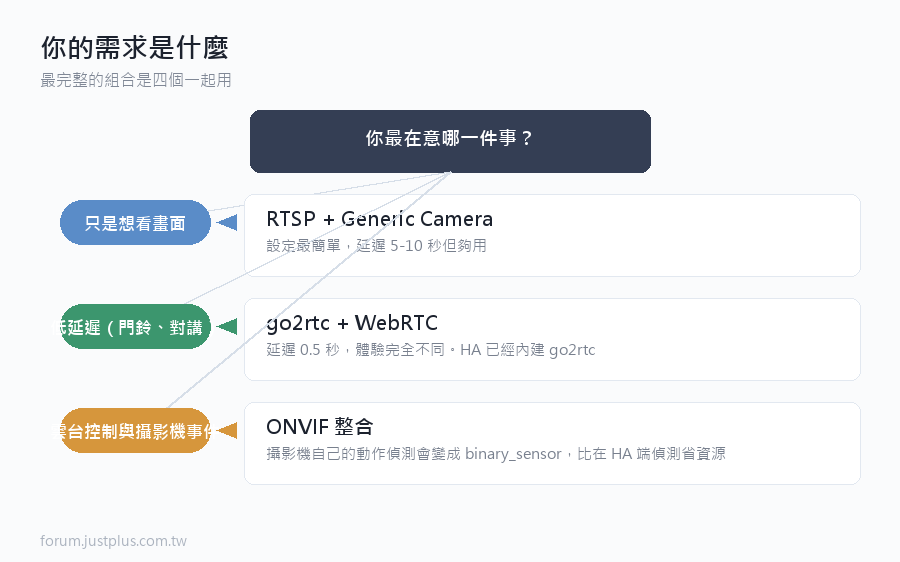
    怎麼選:實際建議

    只是想看畫面


    • RTSP + HA 的 Generic Camera 整合
    • 延遲 5-10 秒,但設定最簡單


    想要低延遲(門鈴、對講)


    • go2rtc + WebRTC
    • 延遲 0.5 秒,體驗完全不同


    想要雲台控制和攝影機事件


    • ONVIF 整合
    • 記得確認時間同步


    想要影像辨識


    • Frigate(內部就是用 go2rtc)
    • 前面有一篇專門講


    最完整的組合
    1. 攝影機(RTSP + ONVIF)
    2.    ├── 子串流 → Frigate(物件偵測)
    3.    ├── 主串流 → Frigate(錄影)
    4.    ├── go2rtc → WebRTC(即時觀看,低延遲)
    5.    └── ONVIF → HA(雲台控制、攝影機事件)
    複製代碼

    買攝影機的建議(再強調一次)


    • 一定要有 RTSP —— 沒有的話就被鎖死在廠商生態裡
    • 最好有 ONVIF —— 多一層控制能力
    • 優先 PoE —— 一條線供電加網路,比 Wi-Fi 穩太多
    • 要能關掉雲端上傳
    • 主串流和子串流都要有 —— 偵測用子串流是必要的


    幾個實務上的坑

    坑一:H.265 的瀏覽器相容性

    很多新攝影機預設用 H.265(HEVC),壓縮率比 H.264 好,
    但瀏覽器支援度差很多

    症狀:在 HA 裡看不到畫面,或者 CPU 飆高(因為要轉碼)。

    解法


    • 在攝影機設定裡把編碼改成 H.264
    • 或者讓子串流用 H.264、主串流用 H.265


    坑二:密碼裡有特殊字元

    RTSP 網址裡的密碼如果有 @ / : / # 這些字元,
    網址會被解析錯。

    解法:做 URL 編碼,或者乾脆把攝影機密碼設成只有英數字

    坑三:連線數限制

    很多攝影機同時只能接受 2-4 個 RTSP 連線

    如果 Frigate 接兩條、HA 再接一條、你又用 VLC 看一條 ——
    就滿了,後面的會失敗

    解法:用 go2rtc 當中繼
    它只跟攝影機建立一條連線,然後分發給多個客戶端。
    1. go2rtc:
    2.   streams:
    3.     front_door:
    4.       - rtsp://user:pass@192.168.30.11:554/Streaming/Channels/101
    5. # 其他服務改成連 go2rtc 而不是直接連攝影機
    6. # rtsp://192.168.1.50:8554/front_door
    複製代碼

    這個技巧解決了很多「攝影機一多就不穩」的問題。

    ---

    我自己的設定是:


    • 攝影機 → go2rtc(統一入口)
    • go2rtc → Frigate(偵測和錄影)
    • go2rtc → WebRTC 卡片(即時觀看)
    • ONVIF → HA(雲台和事件)


    門鈴按下去到手機上看到畫面,大概 1 秒。

    換成這個架構之前是 8 秒 —— 人都走了。
    您需要登入後纔可以回帖 登入 | 立即註冊

    本版積分規則

    Archiver|手機版|惟家的智能論壇

    GMT+8, 2026-9-24 10:30 , Processed in 0.078958 second(s), 26 queries .

    快速回覆 返回頂部 返回列表