找回密碼
 立即註冊
惟家LINE群QRCODE
    查看: 0|回覆: 0

    家裡的網路拓樸圖該怎麼畫,畫完問題自己會浮出來

    [複製鏈接]

    !lvup!   100%

    363

    主題

    27

    回帖

    2200萬

    積分

    管理員

    積分
    22005752
    發表於 3 天前 | 顯示全部樓層 |閱讀模式
    「裝置一直掉線」這種問題,光靠試是試不出來的。
    但把網路畫成一張圖,八成的問題會自己現形。

    這篇講怎麼畫,以及每一層該標什麼。


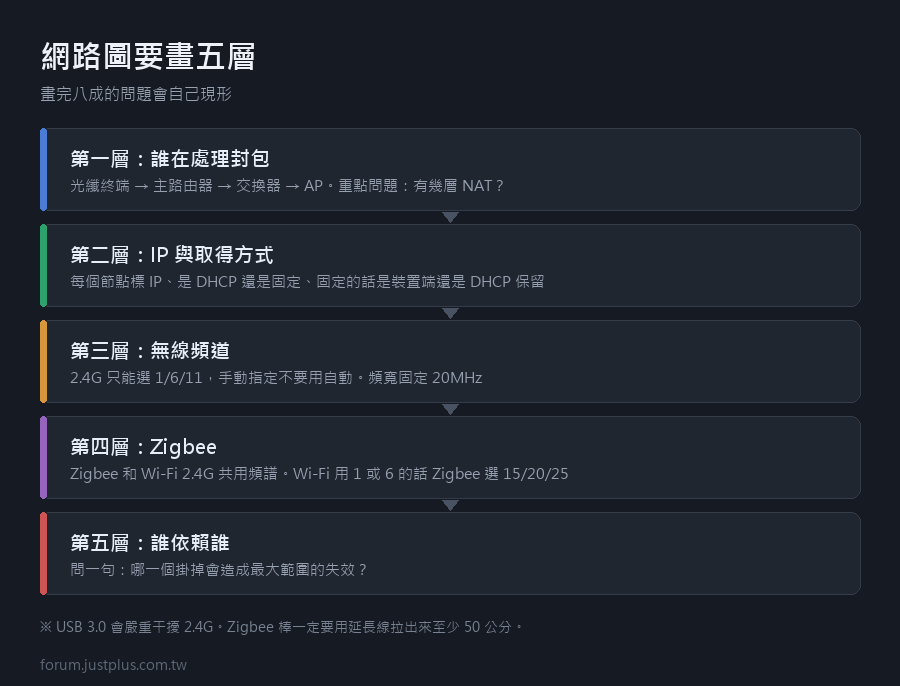
    第一步:從外往內,列出所有「會處理封包」的東西

    很多人畫網路圖只畫得到分享器。實際上要列的是:
    1. 網際網路
    2.   └─ 數據機 / 光纖終端(ONU)
    3.        └─ 主路由器
    4.             ├─ 交換器(有的話)
    5.             │    ├─ AP 1
    6.             │    └─ AP 2
    7.             ├─ NAS
    8.             └─ Mesh 節點
    複製代碼

    關鍵問題:有幾層 NAT?

    如果你的數據機本身也在做 NAT,然後你的路由器又做一次,
    那就是雙重 NAT —— 這會造成:


    • 通訊埠轉發失效
    • 某些 P2P 或遊戲連線有問題
    • mDNS 在某些狀況下過不去


    怎麼檢查:看你的路由器 WAN 口拿到的 IP。
    是 192.168.x.x 或 10.x.x.x 的話,就是在 NAT 後面。

    解法是把數據機切成橋接模式(Bridge)
    或者把路由器設成數據機的 DMZ。

    第二步:標出每個裝置的 IP 和取得方式

    每個節點旁邊寫三件事:


    • IP 位址
    • 是 DHCP 還是固定
    • 如果固定,是「裝置端設定」還是「DHCP 保留」


    這一步最容易抓到問題。

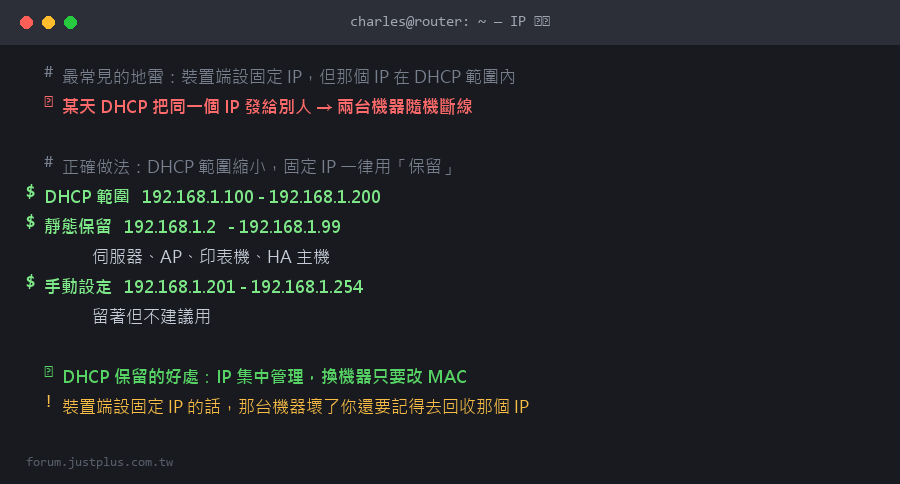
    常見的地雷:某台機器在自己身上設了固定 IP 192.168.1.50,
    而路由器的 DHCP 範圍是 192.168.1.2 – 192.168.1.254。

    平常沒事,但某天 DHCP 把 .50 發給別人,就 IP 衝突
    症狀是兩台機器隨機斷線,而且很難聯想到原因。

    正確做法:DHCP 範圍縮小,固定 IP 用「保留」
    1. DHCP 範圍:192.168.1.100 - 192.168.1.200
    2. 靜態保留:192.168.1.2  - 192.168.1.99   (伺服器、AP、印表機)
    3. 手動設定:192.168.1.201 - 192.168.1.254 (不建議用,但留著)
    複製代碼


    第三步:標出無線的部分

    每個 AP 或 Mesh 節點標上:


    • 2.4G 的頻道(只能選 1、6、11)
    • 5G 的頻道
    • SSID(如果分開)
    • 大概的覆蓋範圍


    2.4G 頻道是智能家居最常見的問題來源。

    多數 IoT 裝置只支援 2.4G。而 2.4G 只有三個互不重疊的頻道(1、6、11)。
    如果你有三個 AP 全部設成「自動」,它們很可能會撞在一起。

    手動指定:AP1 用 1、AP2 用 6、AP3 用 11。

    還有一個關鍵:頻寬固定 20MHz
    40MHz 會吃掉兩個頻道,在公寓大樓裡反而更慢更不穩。

    第四步:把 Zigbee 也畫上去

    很多人忘了這件事:Zigbee 和 Wi-Fi 2.4G 用同一段頻譜,會互相干擾。

    在圖上標出:


    • Zigbee 協調器(USB 棒)的位置
    • Zigbee 頻道(預設常常是 11 或 15)
    • 哪些裝置是路由器(插電的),哪些是終端(電池的)


    頻道錯開的對照


    • Wi-Fi 用 1 → Zigbee 選 15、20、25
    • Wi-Fi 用 6 → Zigbee 選 15、20、25(避開 11)
    • Wi-Fi 用 11 → Zigbee 選 15、20(避開 25)


    Zigbee 的 25 和 26 通常最乾淨(在 Wi-Fi 頻段的最上緣),
    但有些老裝置不支援 26。

    另外:USB 3.0 會嚴重干擾 2.4G。
    Zigbee 棒千萬不要直接插在 USB 3.0 孔或硬碟旁邊 ——
    一定要用延長線拉出來至少 50 公分。這是最常見也最容易解的問題。

    第五步:標出「誰依賴誰」

    這一層畫完會很有啟發。用箭頭標出依賴關係:
    1. HA ──需要──> MQTT Broker(在 NAS 上)
    2. HA ──需要──> Zigbee 協調器(USB)
    3. HA ──需要──> 路由器的 DNS
    4. 攝影機 ──需要──> NAS(錄影)
    5. 所有裝置 ──需要──> 路由器
    6. 路由器 ──需要──> 數據機
    複製代碼

    然後問:哪一個掛掉會造成最大範圍的失效?

    我畫完發現一件事:我的 MQTT broker 跑在 NAS 上,
    而 NAS 每週會自動重開一次做維護 ——
    那段時間所有 Zigbee 裝置在 HA 裡都是不可用。

    我完全沒想過這兩件事有關。
    後來把 MQTT 搬到 HA 主機上就解決了。


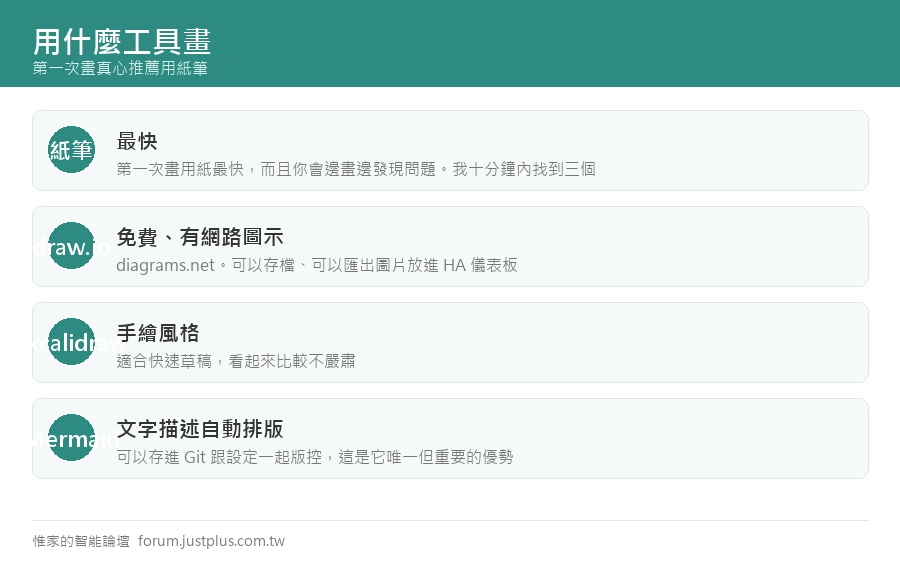
    用什麼工具畫


    • 紙筆 —— 我認真推薦。第一次畫用紙最快,而且你會邊畫邊發現問題
    • draw.io(diagrams.net) —— 免費、有網路設備圖示、可以存檔
    • Excalidraw —— 手繪風格,適合快速草稿
    • Mermaid —— 用文字描述、自動排版,適合放進 Markdown 文件


    Mermaid 的好處是可以存在 Git 裡跟設定一起版控:
    1. graph TD
    2.     ONU[光纖終端] --> R[主路由器 192.168.1.1]
    3.     R --> SW[交換器]
    4.     SW --> AP1[AP 客廳 ch1]
    5.     SW --> AP2[AP 主臥 ch6]
    6.     SW --> NAS[NAS 192.168.1.20]
    7.     SW --> HA[HA 主機 192.168.1.50]
    8.     HA -.USB.-> ZB[Zigbee 棒 ch25]
    9.     HA -->|MQTT| NAS
    複製代碼

    畫完之後要做的三件事

    1. 把圖存在 HA 裡

    丟到 /config/www/,在儀表板加一張 picture 卡片。
    半夜出事的時候你會感謝自己。

    2. 建一張裝置清單
    1. | 裝置 | IP | MAC | 位置 | 管理網址 | 備註 |
    2. |------|----|----|------|---------|------|
    3. | 主路由器 | .1 | xx:xx | 玄關 | http://192.168.1.1 | 韌體 2026.3 |
    4. | NAS | .20 | xx:xx | 書房 | https://192.168.1.20:5001 | MQTT、Frigate |
    5. | HA | .50 | xx:xx | 書房 | http://192.168.1.50:8123 | Proxmox VM 100 |
    複製代碼

    3. 每半年更新一次

    過時的圖比沒有圖更危險,因為你會照著錯的資訊查。

    ---

    我自己畫第一張圖的時候,本來只是想整理一下,
    結果十分鐘內找到三個問題:雙重 NAT、兩個 AP 撞頻道、
    還有 Zigbee 棒插在 USB 3.0 上。

    三個都解決之後,「裝置隨機掉線」的抱怨就消失了。
    您需要登入後纔可以回帖 登入 | 立即註冊

    本版積分規則

    Archiver|手機版|惟家的智能論壇

    GMT+8, 2026-9-24 10:29 , Processed in 0.081925 second(s), 26 queries .

    快速回覆 返回頂部 返回列表