找回密碼
 立即註冊
    查看: 6|回覆: 0

    【冷氣遙控 5/7】接進 HomeKit 用 Siri 控制

    [複製鏈接]

    !lvup!   100%

    383

    主題

    27

    回帖

    2200萬

    積分

    管理員

    積分
    22005836
    發表於 3 小時前 | 顯示全部樓層 |閱讀模式
    冷氣在 Home Assistant 裡能動之後,再接進 iPhone 的「家庭」App,就可以用 Siri 講、可以在鎖定畫面直接調、也可以寫進 Apple 的捷徑。

    冷氣在 Home Assistant 裡能動之後,再接進 iPhone 的「家庭」App,就可以用 Siri 講、可以在鎖定畫面直接調、也可

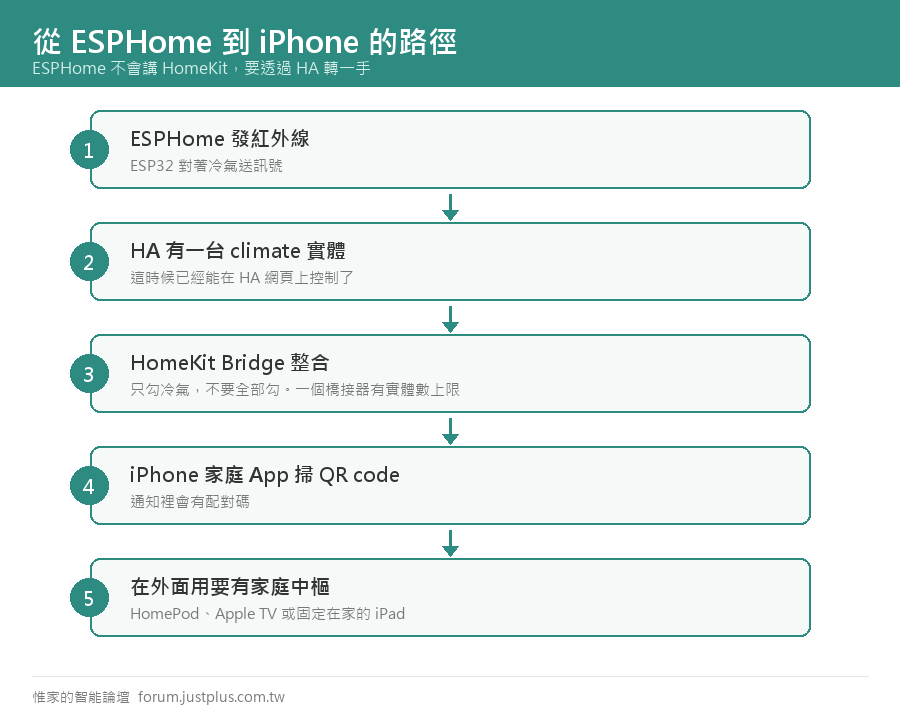
    路徑是:ESP32 →(紅外線)→ 冷氣,ESP32 →(Wi-Fi)→ Home Assistant →(HomeKit 協定)→ iPhone。

    ESP32 本身不會講 HomeKit,一定要經過 Home Assistant 轉一手。

    第零步:確認你的起點

    這一篇從「Home Assistant 裡已經有一個會動的冷氣實體」開始。你手上的 ESPHome 設定檔至少要長這樣(跟 4/7 的成品相同,platform 那一行換成你自己找到的):
    1. esphome:
    2.   name: ac-ir
    3.   friendly_name: 冷氣紅外線
    4. esp32:
    5.   board: esp32dev
    6.   framework:
    7.     type: esp-idf
    8. logger:
    9. api:
    10.   encryption:
    11.     key: !secret api_encryption_key
    12. ota:
    13.   - platform: esphome
    14.     password: !secret ota_password
    15. wifi:
    16.   ssid: !secret wifi_ssid
    17.   password: !secret wifi_password
    18. captive_portal:
    19. remote_transmitter:
    20.   id: ir_tx
    21.   pin: GPIO14
    22.   carrier_duty_percent: 50%
    23. remote_receiver:
    24.   id: ir_rx
    25.   pin:
    26.     number: GPIO16
    27.     inverted: true
    28.     mode:
    29.       input: true
    30.       pullup: true
    31.   tolerance: 55%
    32.   idle: 25ms
    33. sensor:
    34.   - platform: dht
    35.     pin: GPIO17
    36.     model: DHT22
    37.     temperature:
    38.       name: "客廳溫度"
    39.       id: room_temp
    40.     humidity:
    41.       name: "客廳濕度"
    42.     update_interval: 30s
    43. climate:
    44.   - platform: coolix
    45.     name: "客廳冷氣"
    46.     transmitter_id: ir_tx
    47.     receiver_id: ir_rx
    48.     sensor: room_temp
    49.     supports_cool: true
    50.     supports_heat: false
    複製代碼

    接線是 GPIO14 經電晶體接到紅外線 LED、GPIO16 接到接收頭的 OUT 腳位、GPIO17 接到 DHT22 的 DATA,感測器的 VCC 接 3.3V、GND 接 GND。

    到 開發者工具 → 狀態,搜尋 climate.,你會看到一個類似 climate.ke_ting_leng_qi 的實體,狀態是 off 或 cool。

    找不到這個實體就不要往下做 —— HomeKit 只是把 Home Assistant 裡已經有的東西轉出去,源頭沒有的話後面每一步都會失敗,而且錯誤訊息會指到錯的地方。

    先把「兩條路」講清楚

    這裡有一個很多人搞混的地方:


    • Home Assistant 裡那個叫 homekit 的整合,和 UI 上看到的 HomeKit Bridge,是同一個東西。不是兩套系統
    • 另外那個叫 HomeKit 裝置(HomeKit Device) 的整合是反方向的 —— 它讓 Home Assistant 去控制別人家的 HomeKit 配件。這一篇不會用到它,不要裝錯


    真正的分岔是你用哪一種方式設定它:


    • 路線 A:UI 設定。五分鐘,適合只想把冷氣丟進家庭 App 的人
    • 路線 B:YAML 設定。可以指定配件類型、可以開多個橋接器。需要精確控制的時候用


    ⚠ 兩條路不能混。 UI 建立的實例只能在 UI 改,YAML 建立的只能在 YAML 改。混著改的症狀是改了完全沒反應、也沒有錯誤訊息。

    先走 A,會了再決定要不要換 B。

    第一步(路線 A):建立橋接器

    在 Home Assistant:


    • 設定 → 裝置與服務 → 右下角「+ 新增整合」
    • 搜尋 HomeKit Bridge,點它
    • 模式選 Bridge(橋接器)
    • 接著它問「要包含哪些網域」—— 只勾 climate,其他全部取消
    • 下一頁列出該網域底下的實體,只挑你的冷氣


    你會看到:設定完成後畫面右上角的鈴鐺出現一則通知,標題是 HomeKit Bridge 設定,內容有一個 QR code 和一組 XXX-XX-XXX 格式的八位數配對碼。

    沒有出現通知,到 設定 → 裝置與服務 → 找到 HomeKit Bridge 那張卡片 → 點設定,配對資訊會再顯示一次。

    ⚠ 為什麼強調「只挑冷氣」

    一個橋接器最多只能掛 150 個配件,這是 Apple 的 HomeKit 規格寫死的,不是 Home Assistant 的限制。

    超過的症狀很難猜:不是報錯,而是整個橋接器配對不上,連本來已經配好的也會一起失效。

    一開始只放一台冷氣,確定整條路會通,之後再慢慢加。

    第二步:用 iPhone 配對


    • 打開家庭 App,右上角 + → 加入配件
    • 對著電腦螢幕上的 QR code 掃
    • 掃不到就點下面的更多選項 → 手動輸入那組八位數


    你會看到:一個寫著「未經認證的配件」的警告畫面。

    這是正常的,選「仍要加入」。 Home Assistant 不是 Apple MFi 認證的產品,任何自己架的橋接器都會跳這一頁。

    接著它會要你指定房間、確認名稱。完成後家庭 App 裡會出現一張冷氣的卡片。

    立刻測一次:點那張卡片,把溫度調到 26 度。你會看到冷氣嗶一聲、面板變 26 度,而且 Home Assistant 網頁上的卡片也跟著變。

    家庭 App 動了但冷氣沒反應 → 問題不在 HomeKit。先回 Home Assistant 網頁上直接控制看看,那裡也不行的話是紅外線的問題。

    以下還有約 60% 的內容
    登入後即可閱讀完整教學

    登入繼續閱讀使用 Google 登入
    您需要登入後纔可以回帖 登入 | 立即註冊

    本版積分規則

    延伸閱讀

    加入惟家 LINE 群 QR Code加入惟家 LINE 群

    Archiver|手機版|惟家的智能論壇

    GMT+8, 2026-9-25 04:55 , Processed in 0.140410 second(s), 25 queries .

    快速回覆 返回頂部 返回列表