|
|
你想接的那個東西在「新增整合」裡找不到。這篇處理這件事。
做完這篇,你會有一顆從真實 API 抓回來的感測器、一條可以被外部程式呼叫的 webhook、一個共用的通知腳本,而且你知道怎麼分辨「它沒在動」跟「它在動但我看錯地方」。
這篇會特別花篇幅在一件事上:這三招都有「設定寫錯了但 HA 不會報錯」的失敗模式。最惡劣的是命令列那一招 —— 它做出來的死實體,跟正常實體在畫面上長得一模一樣。
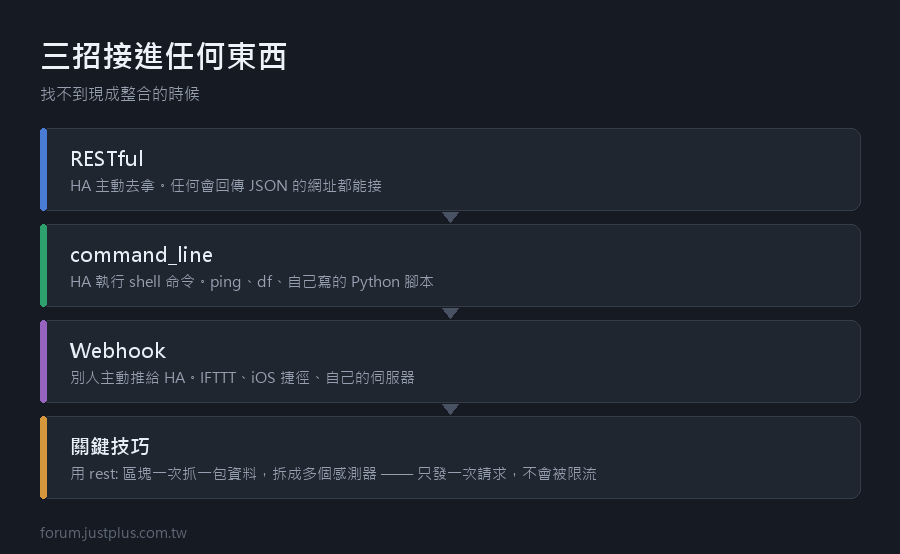
步驟 0:先決定要走哪一條
三招不是替代關係,是看資料往哪個方向流。
- 資料方向 用哪一招 典型例子
- ------------------------------------------------------------------
- 對方有網址,HA 去拿 REST 天氣 API、路由器統計頁
- 對方主動推給 HA Webhook IFTTT、iOS 捷徑、你的腳本
- HA 要送一個指令出去 rest_command 呼叫別人的 API 做一件事
- HA 要控制一個開關 RESTful switch 有 HTTP API 的繼電器
- 要在主機上跑指令 (多半不要用) 往下看步驟 6
先排除一件事:在寫任何 YAML 之前,去「設定 → 裝置與服務 → 新增整合」搜尋那個品牌名、以及那個裝置用的晶片名(Tuya、Shelly、Tasmota、ESPHome)。官方整合有一千多個,而且 Ping、DNS、Wake on LAN、系統監控這些「大家以為要自己寫指令」的東西全部都有原生整合。步驟 6 會一個一個對。
---
步驟 1:用一個真的會動的 API 練一次 REST
先用一個不用申請金鑰、現在就能打的 API,確認整條路是通的。這裡用 Open-Meteo 的天氣 API(免費、不用註冊)。
先在瀏覽器打開這個網址(座標是台北市,你可以換成自己的):
- https://api.open-meteo.com/v1/forecast?latitude=25.033&longitude=121.565¤t=temperature_2m,relative_humidity_2m&timezone=Asia/Taipei
你會看到什麼:瀏覽器顯示一段 JSON,長這樣(2026-09-25 實際打出來的):
- {"latitude":25.06,"longitude":121.52,"timezone":"Asia/Taipei",
- "current_units":{"temperature_2m":"°C","relative_humidity_2m":"%"},
- "current":{"time":"2026-09-25T13:15","interval":900,
- "temperature_2m":32.2,"relative_humidity_2m":59}}
這一步不能跳過。 先在瀏覽器確認網址對、有回東西、結構長什麼樣,再去寫 YAML。否則之後出問題你會分不出是 API 的錯還是 YAML 的錯。
看不到 JSON 只看到錯誤訊息 → 網址打錯,檢查 `&` 有沒有變成別的字元。
接著寫進 configuration.yaml(放在最外層,跟 `homeassistant:` 同一層):
- # configuration.yaml
- rest:
- - resource: https://api.open-meteo.com/v1/forecast
- scan_interval: 900
- params:
- latitude: "25.033"
- longitude: "121.565"
- current: "temperature_2m,relative_humidity_2m"
- timezone: "Asia/Taipei"
- sensor:
- - name: Outdoor temperature
- unique_id: openmeteo_outdoor_temp
- value_template: "{{ value_json.current.temperature_2m }}"
- unit_of_measurement: "°C"
- device_class: temperature
- state_class: measurement
- - name: Outdoor humidity
- unique_id: openmeteo_outdoor_humidity
- value_template: "{{ value_json.current.relative_humidity_2m }}"
- unit_of_measurement: "%"
- device_class: humidity
- state_class: measurement
存檔後:設定 → 工具 → YAML → 「檢查設定」,再按「全部重新載入」。
(注意路徑:HA 2026.2 把「開發者工具」搬進「設定」底下,2026.8 又改名叫「工具」。舊教學寫的「側邊欄 → 開發者工具」已經不存在。)
你會看到什麼:去「設定 → 工具 → 狀態」,搜尋 `sensor.outdoor_temperature`,應該有一個像 `32.2` 的數值。
對照表:
- 狀態顯示 意思 怎麼辦
- --------------------------------------------------------------------
- 一個合理的數字 成功 往下
- unknown value_template 取不到值 步驟 8 的第二招
- unavailable 請求失敗(網址、網路、憑證) 步驟 8 的第一招
- 整個實體不存在 YAML 沒載入 檢查縮排,rest: 要在最外層
三個一定要寫的欄位,以及為什麼
- unique_id —— 沒寫的話這顆感測器不能在 UI 裡改名、改圖示、改單位,也不能指派到區域。而且之後你想改名只能改 YAML 的 name,一改名實體 ID 就換掉,所有引用到它的自動化全部斷掉而且不報錯
- state_class: measurement —— 沒寫的話這顆不會進長期統計,歷史圖表只留得住 recorder 的十天
- scan_interval —— 預設是 30 秒。天氣資料每 30 秒抓一次是沒有意義的,而且免費 API 大多有每日次數上限。900 秒(15 分鐘)一天是 96 次
---
步驟 2:一次請求拆成多個感測器(這就是 `rest:` 跟 `platform: rest` 的差別)
上面那份設定只發一次請求就做出兩顆感測器。這是 `rest:` 這個寫法存在的全部理由。
舊教學常見的寫法是這樣:
|
|

 加入惟家 LINE 群


 窺視卡
 雷達卡


 發表於 2026-9-21 14:25:48

 提升卡
 置頂卡
 沉默卡
 喧囂卡
 變色卡
 千斤頂
 照妖鏡