|
|
這篇給你三份可以整段貼進去的儀表板設定 —— 首頁、房間頁、系統頁各一份。
「三頁法則」是骨架,重點在那三份 YAML。全部用 HA 原生卡片,不需要裝任何外掛。
每一步都有「你會看到什麼」。做完第三步能自己確認第三步成功了,才走第四步。
做完這篇你會有什麼
- 一個獨立的新儀表板,三個分頁,不會動到你原本的「總覽」
- 一個只在真的有問題時才出現的警示區塊
- 一張「現在有哪些東西開著」的動態清單(用原生卡片做,不靠外掛)
- 一頁可以看出「哪個裝置沒電了、哪個掉線了、資料庫多大」的系統頁
為什麼是三頁
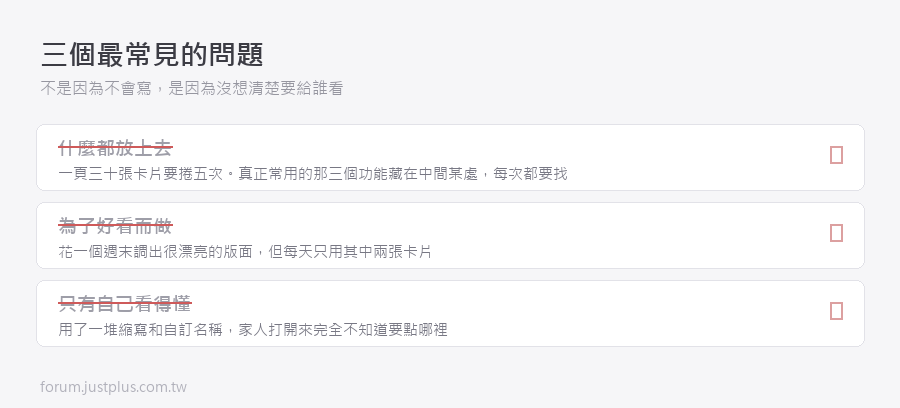
- 一頁 → 一定會太擠。真正常用的那三個功能會藏在第二十張卡片的位置
- 兩頁 → 系統狀態會混進日常頁面,家人看到一堆看不懂的數字
- 三頁 → 剛好對應三種不同的意圖:「現在怎麼樣」「我要控制某個東西」「系統健康嗎」
- 四頁以上 → 你自己都會忘記第四頁放了什麼
判斷的標準不是美感,是每一頁回答一個不同的問題。分頁分不出不同的問題,就該合併。
---
第一步:建一個新的儀表板(不要改「總覽」)
HA 預設的「總覽」是自動產生的,它會自己把新裝置加進去。一旦你開始編輯它,就會跳出「接管控制」的提示 —— 接管之後它就不再自動更新了。
比較安全的做法是另外開一個:
- 「設定 → 儀表板 → 右下角 + 新增儀表板」
- 選 從頭開始的新儀表板
- 標題填「我家」,圖示隨意(例如 `mdi:home`),顯示在側邊欄 打開
- 建立
你會看到什麼:左側選單多出一個「我家」,點進去是一個空白頁面,中間寫著沒有卡片。
接著打開原始設定編輯器(這篇後面所有 YAML 都貼在這裡):
- 進入那個新儀表板
- 右上角鉛筆進入編輯模式
- 右上角三個點 → 原始設定編輯器
你會看到什麼:一個全螢幕的文字編輯器,裡面大概只有兩三行,像是 `views: - title: Home ...`。
這個文字框就是整個儀表板的完整設定。之後每一步都是在這裡貼東西、按右上角的儲存。
⚠ 看不到「原始設定編輯器」 → 你的帳號沒開進階模式:點左下角你的名字 → 往下捲 → 打開 進階模式,重新整理後再試。
---
第二步:先把你家的實體 ID 撈出來
這是最多人卡住的地方 —— 網路上的範例都寫 `light.living_room`,但你家根本沒有這個實體。
最快的方法:用範本一次全部印出來。
- 左側選單 → 開發者工具 → 範本 分頁
- 把左邊文字框全部清空
- 貼進下面這段
- 燈(light):
- {% for s in states.light %}
- {{ s.entity_id }} ← {{ s.name }}
- {%- endfor %}
- 開關(switch):
- {% for s in states.switch %}
- {{ s.entity_id }} ← {{ s.name }}
- {%- endfor %}
- 溫濕度:
- {% for s in states.sensor
- if s.attributes.device_class in ['temperature', 'humidity'] %}
- {{ s.entity_id }} ← {{ s.name }}
- {%- endfor %}
- 門窗/動作偵測:
- {% for s in states.binary_sensor
- if s.attributes.device_class in ['door', 'window', 'motion', 'moisture'] %}
- {{ s.entity_id }} ← {{ s.name }}
- {%- endfor %}
- 電池:
- {% for s in states.sensor
- if s.attributes.device_class == 'battery' %}
- {{ s.entity_id }} ← {{ s.state }}%
- {%- endfor %}
你會看到什麼:右邊即時出現分類好的清單,每一行是「實體 ID ← 你在 HA 裡看到的名字」。
把這頁的結果複製到記事本,後面三步都要對著它改 ID。
右邊完全空白 → 左邊貼歪了或有多餘的字元。整個清掉重貼一次。
某一類是空的 → 你家真的沒有那類裝置,或是那些裝置沒有設定 `device_class`。後者可以在「設定 → 裝置與服務 → 實體」裡點進去手動指定。
---
第三步:建三個輔助實體(首頁的警示區要用)
首頁上「只在有問題時才出現」的區塊,需要有個東西告訴它「現在有沒有問題」。HA 沒有內建這個,要自己做一個。
編輯 configuration.yaml(設定目錄最上層),加上這一段。如果你已經有 `template:` 了,就把 `- binary_sensor:` 那段併進去,不要寫第二個 `template:`:
|
|

 加入惟家 LINE 群


 窺視卡
 雷達卡


 發表於 2026-9-21 13:00:19

 提升卡
 置頂卡
 沉默卡
 喧囂卡
 變色卡
 千斤頂
 照妖鏡