|
|
card-mod 是改單張卡片,主題是改全部。
而且主題是官方功能,不會因為更新而壞掉。
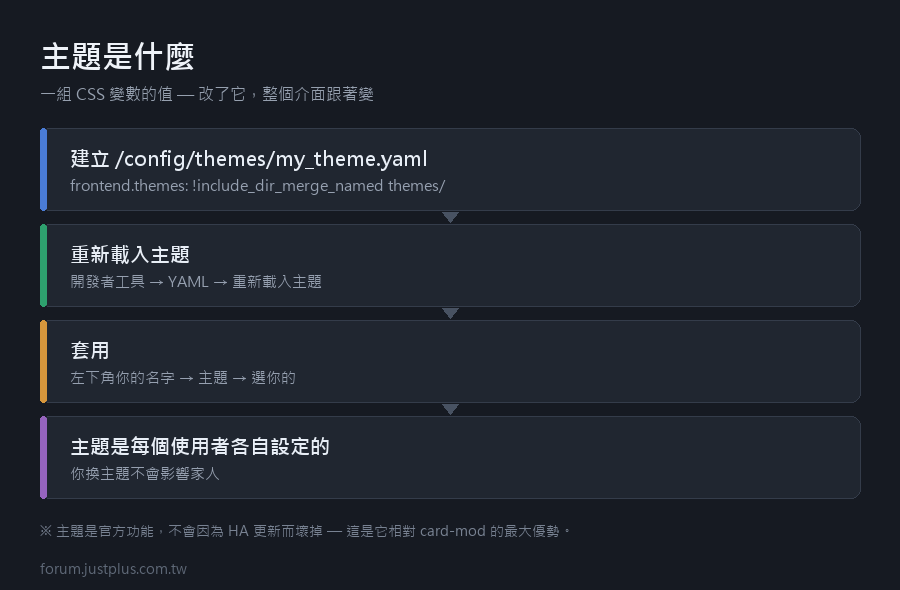
主題是什麼
一組 CSS 變數的值。
HA 的前端到處都在用這些變數:
- 卡片背景 → var(--ha-card-background)
- 主要文字 → var(--primary-text-color)
- 強調色 → var(--accent-color)
你只要改這些變數的值,整個介面就跟著變。
怎麼建立
第一步:建立資料夾和檔案
- /config/themes/my_theme.yaml
第二步:告訴 HA 去讀它
- # configuration.yaml
- frontend:
- themes: !include_dir_merge_named themes/
第三步:寫主題
- # /config/themes/my_theme.yaml
- 我的主題:
- # ===== 主色 =====
- primary-color: "#2E9D6E"
- accent-color: "#FFB300"
- dark-primary-color: "#1F6E4D"
- light-primary-color: "#7FD3B0"
- # ===== 文字 =====
- primary-text-color: "#1C2430"
- secondary-text-color: "#6B7684"
- text-primary-color: "#FFFFFF"
- disabled-text-color: "#B0B8C4"
- # ===== 背景 =====
- primary-background-color: "#F5F7FA"
- secondary-background-color: "#EDF1F6"
- divider-color: "#E0E5EC"
- # ===== 卡片 =====
- card-background-color: "#FFFFFF"
- ha-card-background: "#FFFFFF"
- ha-card-border-radius: "16px"
- ha-card-box-shadow: "0 2px 8px rgba(0,0,0,0.06)"
- ha-card-border-width: "0"
- # ===== 狀態顏色 =====
- state-icon-color: "#8A94A6"
- state-icon-active-color: "#FFB300"
- error-color: "#E53935"
- warning-color: "#FB8C00"
- success-color: "#43A047"
- info-color: "#1E88E5"
- # ===== 側邊欄 =====
- sidebar-background-color: "#FFFFFF"
- sidebar-icon-color: "#8A94A6"
- sidebar-selected-icon-color: "#2E9D6E"
- sidebar-selected-text-color: "#2E9D6E"
- # ===== 上方列 =====
- app-header-background-color: "#2E9D6E"
- app-header-text-color: "#FFFFFF"
第四步:套用
- 重新載入主題:開發者工具 → YAML → 重新載入主題
- 套用:左下角你的名字 → 主題 → 選你的
主題是每個使用者各自設定的 ——
你換主題不會影響家人。
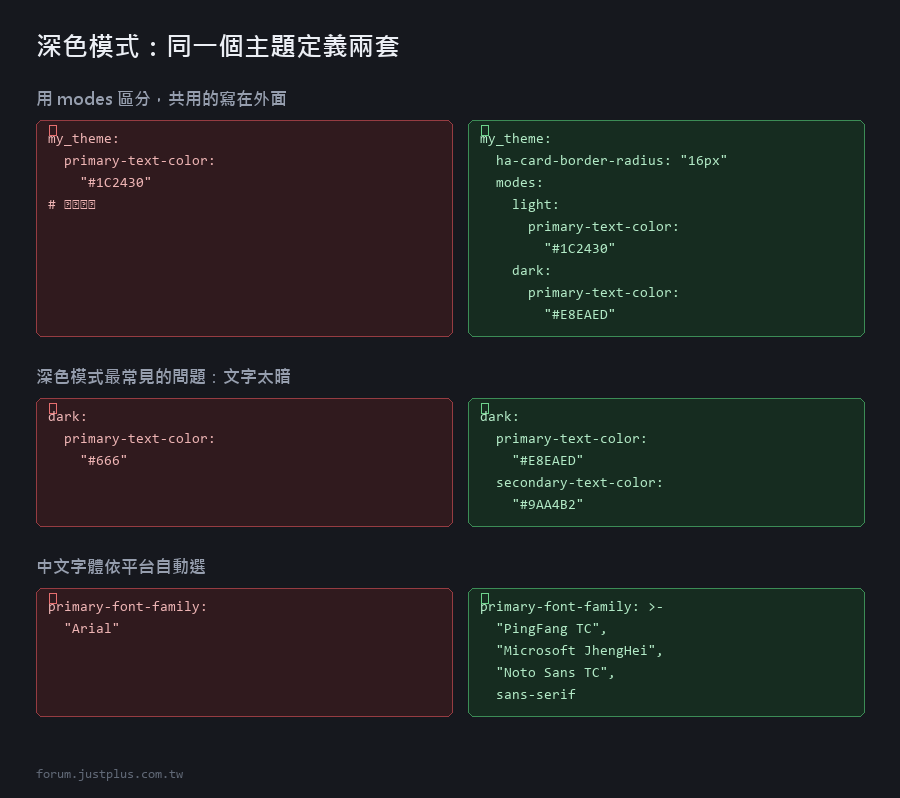
深色模式
主題可以同時定義淺色和深色兩套:
- 我的主題:
- # 共用的設定(兩種模式都套用)
- ha-card-border-radius: "16px"
- primary-color: "#2E9D6E"
- modes:
- light:
- primary-text-color: "#1C2430"
- card-background-color: "#FFFFFF"
- primary-background-color: "#F5F7FA"
- dark:
- primary-text-color: "#E8EAED"
- card-background-color: "#1E2530"
- primary-background-color: "#141A22"
- ha-card-background: "#1E2530"
- divider-color: "#2C3542"
使用者選「自動」的話,會跟著系統的深淺色設定切換。
自動切換主題
用自動化在日落時換主題:
- alias: 日落切換深色主題
- triggers:
- - trigger: sun
- event: sunset
- actions:
- - action: frontend.set_theme
- data:
- name: 我的主題
- mode: dark
- mode: single
但老實說:讓使用者選「自動」跟著系統走,
比你寫自動化強制切換好 —— 因為每個人的偏好不同。
有哪些變數可以改
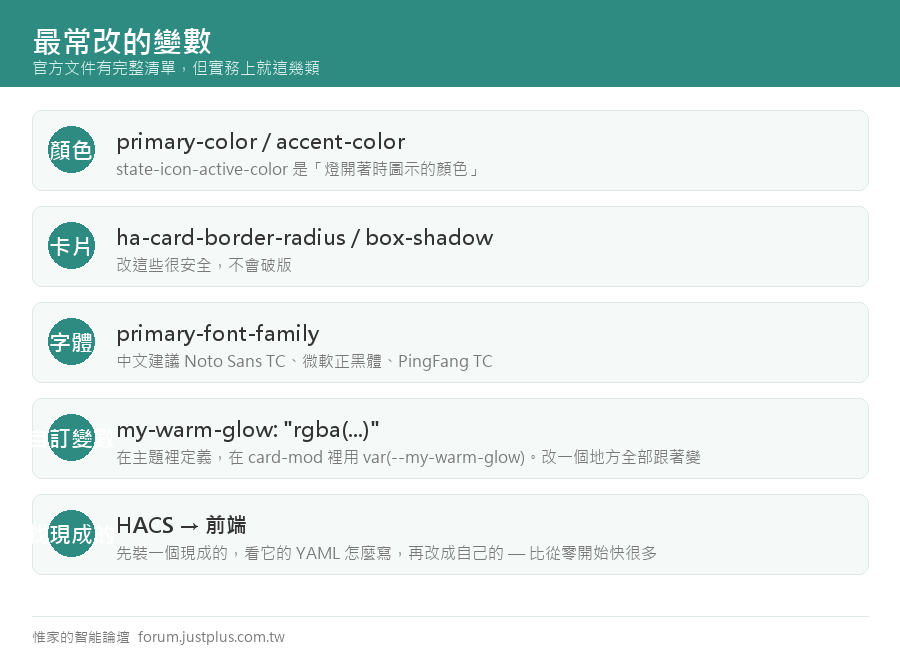
官方文件有完整清單,但實務上最常改的就這幾類:
顏色類
- primary-color —— 主色,影響很多地方
- accent-color —— 強調色(滑桿、選取狀態)
- state-icon-active-color —— 燈開著時圖示的顏色
卡片類
- ha-card-border-radius —— 圓角
- ha-card-box-shadow —— 陰影
- ha-card-border-width —— 邊框寬度
- ha-card-background —— 背景
字體
- primary-font-family: "'Noto Sans TC', sans-serif"
- paper-font-common-base_-_font-family: "'Noto Sans TC', sans-serif"
中文字體建議:
- Noto Sans TC —— Google 的開源字體,字重齊全
- 微軟正黑體 —— Windows 上直接有
- PingFang TC —— Mac / iOS 上直接有
一個實用的寫法(依平台自動選):
- primary-font-family: >-
- "PingFang TC", "Microsoft JhengHei", "Noto Sans TC", sans-serif
自己定義變數(進階但很好用)
你可以在主題裡定義自己的變數,然後在 card-mod 裡用。
- 我的主題:
- # 自訂變數
- my-warm-glow: "rgba(255, 193, 7, 0.15)"
- my-alert-red: "#E53935"
- my-card-gap: "10px"
card-mod 裡:
- card_mod:
- style: |
- ha-card {
- background: var(--my-warm-glow);
- }
好處:改一個地方,所有卡片跟著變。
我用這招管理「所有警示的紅色」 ——
想換顏色只要改主題裡那一行。
找現成的主題
不想自己寫的話:
- HACS → 前端,有很多現成的主題
- 熱門的有 Google Theme、iOS Theme、
Noctis、Metrology 等等
- 下載之後一樣要重新載入主題再套用
我的建議:先裝一個現成的,看它的 YAML 怎麼寫,再改成自己的。
比從零開始快很多。
除錯:怎麼知道某個東西用的是哪個變數
- 按 F12
- 點那個元素
- 右邊的 Styles 會顯示套用的 CSS
- 看到 var(--xxx) 就是那個變數
或者更快:選 html 元素,右邊會列出所有變數的目前值。
搜尋你想找的顏色,就知道是哪個變數。
三個實務建議
一、先改顏色,不要一開始就改結構
改 border-radius、box-shadow 這類很安全。
改 padding、margin、position 的話可能會在某些畫面破版。
二、在手機上測
很多主題在電腦上很好看,在手機上字太小或對比不夠。
三、深色模式的對比要夠
深色主題最常見的問題是文字太暗看不清楚。
- 背景 #1E2530 配文字 #E8EAED 是安全的組合
- 次要文字不要低於 #9AA4B2
---
下一篇:一個好用的儀表板該長什麼樣。
不講技術,講設計 —— 這是最多人做不好的部分。 |
|




 窺視卡
窺視卡 雷達卡
雷達卡


 發表於
發表於  提升卡
提升卡 置頂卡
置頂卡 沉默卡
沉默卡 喧囂卡
喧囂卡 變色卡
變色卡 千斤頂
千斤頂 照妖鏡
照妖鏡