找回密碼
 立即註冊
惟家LINE群QRCODE
    查看: 2|回覆: 0

    安裝 ha-floorplan,把你的 SVG 接上 HA(第一個會動的實體)

    [複製鏈接]

    !lvup!   100%

    363

    主題

    27

    回帖

    2200萬

    積分

    管理員

    積分
    22005752
    發表於 3 天前 | 顯示全部樓層 |閱讀模式
    上一篇畫好 SVG 了,這篇把它接上 HA。

    目標:做完這篇,點一下 SVG 上的客廳,燈會開關。


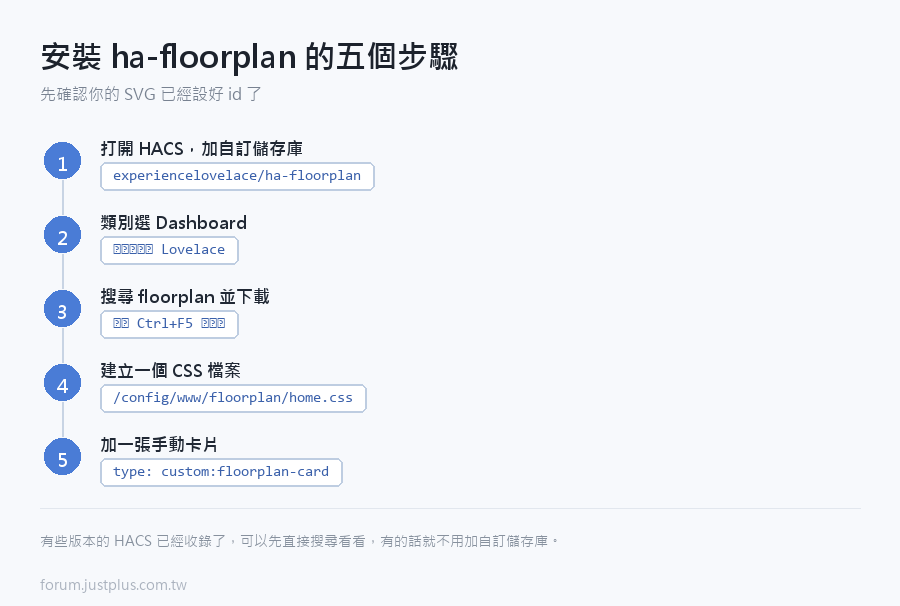
    第一步:用 HACS 安裝


    • 打開 HACS
    • 右上角三個點 → 自訂儲存庫(Custom repositories)
    • 網址填 experiencelovelace/ha-floorplan
    • 類別選 Dashboard(或 Lovelace,看你的 HACS 版本)
    • 加入之後,在 HACS 裡搜尋 floorplan → 下載
    • 重新整理瀏覽器(Ctrl+F5)


    有些版本的 HACS 已經收錄了,可以先直接搜尋看看,有的話就不用加自訂儲存庫。

    第二步:建立一個 CSS 檔案

    這一步不能省 —— ha-floorplan 一定要有一個樣式表。

    建立 /config/www/floorplan/home.css
    1. /* 燈關著的房間 */
    2. .light-off {
    3.   fill: #F4F6FA;
    4.   transition: fill 0.8s ease-in-out;
    5.   cursor: pointer;
    6. }
    7. /* 燈開著的房間 */
    8. .light-on {
    9.   fill: #FFD54F;
    10.   transition: fill 0.8s ease-in-out;
    11.   cursor: pointer;
    12. }
    複製代碼

    就這樣,兩個 class。

    第三步:加入卡片

    在儀表板加一張手動卡片(Manual card),貼上:
    1. type: custom:floorplan-card
    2. full_height: true
    3. config:
    4.   image: /local/floorplan/home.svg
    5.   stylesheet: /local/floorplan/home.css
    6.   log_level: info
    7.   console_log_level: info
    8.   defaults:
    9.     hover_action: hover-info
    10.     tap_action: more-info
    11.   rules:
    12.     - name: 燈光
    13.       entities:
    14.         - light.living_room
    15.         - light.kitchen
    16.         - light.bedroom
    17.       tap_action: toggle
    18.       state_action:
    19.         action: call-service
    20.         service: floorplan.class_set
    21.         service_data: '${entity.state === "on" ? "light-on" : "light-off"}'
    複製代碼

    儲存。

    如果一切順利:你的 SVG 出現了,而且點客廳會開關燈、房間會變黃色。


    這段設定在講什麼

    image —— 你的 SVG 檔案。

    stylesheet —— 剛剛建的 CSS。

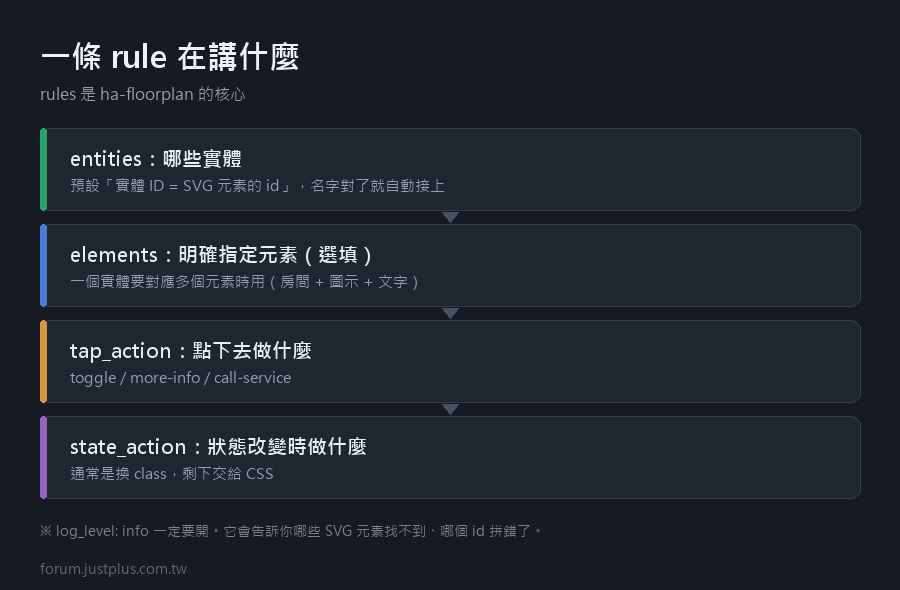
    log_level: info —— 這個非常重要

    開了之後,ha-floorplan 會在卡片底下顯示一個記錄面板,
    告訴你哪些 SVG 元素找不到、哪個 id 拼錯了

    第一次設定一定要開,正常運作之後再改成 warning。

    rules —— 規則清單,這是核心。

    每一條規則說的是:


    • entities —— 哪些實體
    • tap_action —— 點下去做什麼
    • state_action —— 狀態改變時做什麼


    怎麼對應到 SVG 元素

    預設是「實體 ID = SVG 元素的 id」。

    所以你上一篇把客廳的方形 id 設成 light.living_room
    規則裡寫 light.living_room,它就自動找到了。

    想要一個實體對應多個元素(例如房間 + 圖示 + 文字),
    elements 明確指定:
    1.     - entity: light.living_room
    2.       elements:
    3.         - light.living_room
    4.         - icon.living_room
    5.         - label.living_room
    6.       tap_action: toggle
    複製代碼

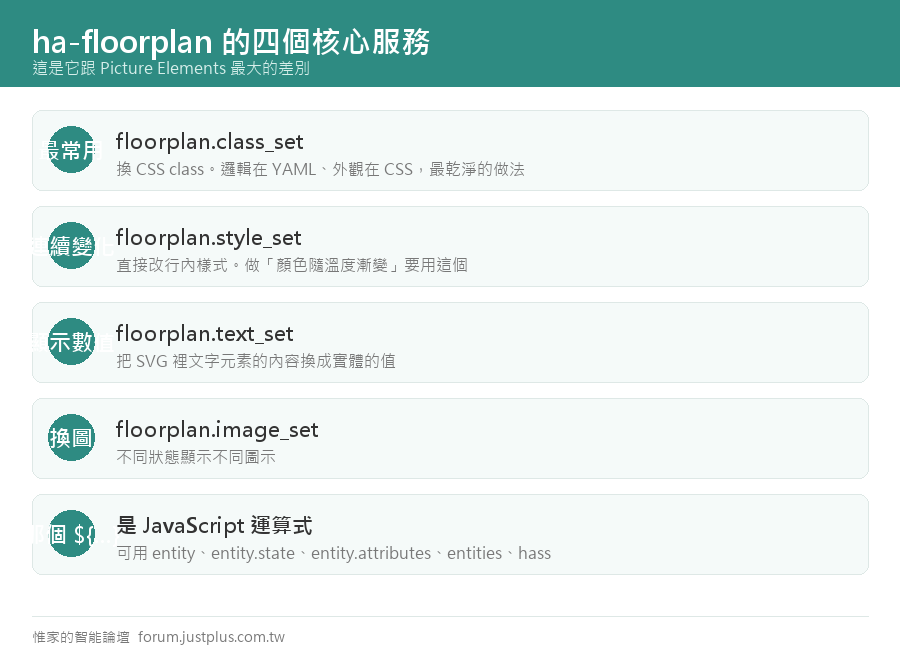
    四個核心的動作服務


    ha-floorplan 提供幾個專用的服務,這是它的精華:

    floorplan.class_set —— 換 CSS class(最常用)
    1.       state_action:
    2.         action: call-service
    3.         service: floorplan.class_set
    4.         service_data: '${entity.state === "on" ? "light-on" : "light-off"}'
    複製代碼

    狀態改變時,把元素的 class 換掉,剩下的交給 CSS。

    這是最乾淨的做法 —— 邏輯在 YAML、外觀在 CSS

    floorplan.style_set —— 直接改行內樣式
    1.       state_action:
    2.         action: call-service
    3.         service: floorplan.style_set
    4.         service_data: >
    5.           ${'fill: rgb(' + Math.round(entity.attributes.brightness || 0) + ', 200, 80)'}
    複製代碼

    適合需要「連續變化」的效果(下一篇會講)。

    floorplan.text_set —— 換文字內容
    1.     - entity: sensor.living_room_temperature
    2.       state_action:
    3.         action: call-service
    4.         service: floorplan.text_set
    5.         service_data: '${entity.state + "°"}'
    複製代碼

    讓 SVG 裡的文字元素顯示實體的值。

    floorplan.image_set —— 換圖片

    用在「不同狀態顯示不同圖示」的場合。

    那個 ${...} 是什麼

    那是 JavaScript 運算式。
    1. ${entity.state === "on" ? "light-on" : "light-off"}
    複製代碼

    翻成白話:如果實體的狀態是 on,就回傳 "light-on",否則回傳 "light-off"。

    你可以用到的變數


    • entity —— 那個實體的完整物件
    • entity.state —— 狀態字串
    • entity.attributes.xxx —— 屬性
    • entities —— 所有實體(可以參照別的實體)
    • hass —— HA 的完整物件(進階用)


    不會 JavaScript 也沒關係
    九成的情況你只需要上面那個三元運算式,複製改一下就好。

    一個注意:ha-floorplan 是社群專案,
    語法在版本之間有調整過(舊版用 return ...、新版用 ${...})。

    看你裝到的版本的官方文件為準 ——
    如果照這篇寫沒反應,先去文件確認語法。


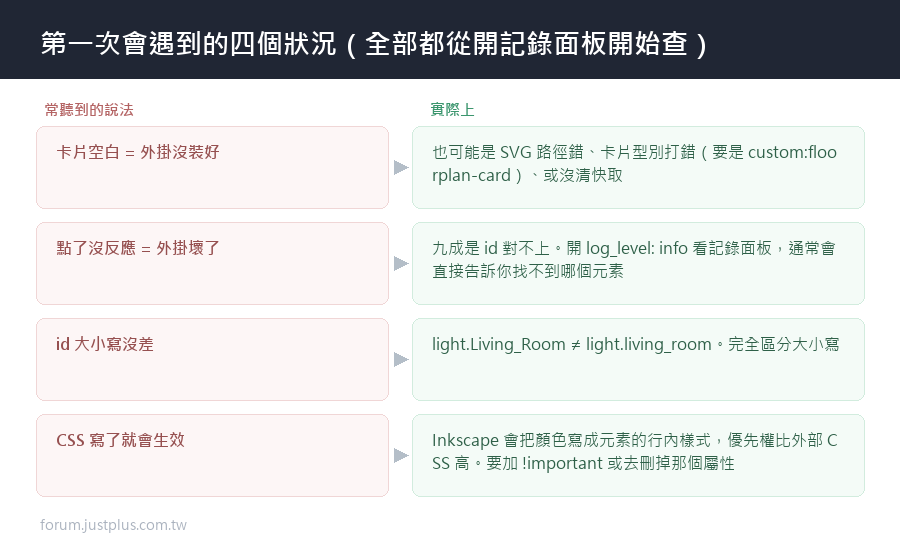
    第一次通常會遇到的四個狀況

    狀況一:什麼都沒顯示(空白卡片)


    • SVG 路徑錯了 → 在瀏覽器直接打開 /local/floorplan/home.svg 測試
    • 或者 HACS 裝完沒清快取 → Ctrl+F5
    • 或者卡片型別打錯 → 要是 custom:floorplan-card


    狀況二:SVG 顯示了,但點了沒反應

    九成是 id 對不上。


    • log_level: info,看記錄面板說什麼
    • 通常會看到「找不到元素 light.living_room」
    • 回 Inkscape 檢查 id 有沒有打錯(大小寫有差


    狀況三:點得到但房間不變色


    • CSS 檔案路徑錯了
    • 或者 class 名稱在 CSS 和 YAML 裡對不上
    • 或者 CSS 裡的 fill 被 SVG 元素本身的 style="fill:#xxx" 蓋過去了


    第三個很常見。Inkscape 會把顏色寫成元素的行內樣式,
    行內樣式的優先權比外部 CSS 高

    解法:在 CSS 加 !important
    1. .light-on {
    2.   fill: #FFD54F !important;
    3. }
    複製代碼

    或者更乾淨的做法:在 Inkscape 的 XML 編輯器裡
    把那個元素的 style 屬性刪掉,讓 CSS 全權負責。

    狀況四:圖片破掉

    如果你的 SVG 裡有連結的 PNG:


    • 回 Inkscape 用「擴充功能 → 圖片 → 嵌入圖片」轉成嵌入
    • 或者在設定裡加路徑前綴(看文件的 image_path 相關設定)


    除錯的萬用招:記錄面板
    1.   log_level: info
    2.   console_log_level: info
    複製代碼


    • log_level —— 顯示在卡片下方的面板裡
    • console_log_level —— 輸出到瀏覽器的開發者工具(F12 → Console)


    兩個都開著,你會看到 ha-floorplan 到底在做什麼 ——
    載入了哪些元素、哪些規則被觸發、哪些找不到。

    這個面板救過我很多次。

    ---

    下一篇:CSS 動畫實戰 ——
    燈會漸亮、門會真的轉開、風扇會轉。

    這是 SVG 版本真正的價值所在。
    您需要登入後纔可以回帖 登入 | 立即註冊

    本版積分規則

    Archiver|手機版|惟家的智能論壇

    GMT+8, 2026-9-24 12:12 , Processed in 0.075217 second(s), 24 queries .

    快速回覆 返回頂部 返回列表