找回密碼
 立即註冊
惟家LINE群QRCODE
    查看: 2|回覆: 0

    用 Inkscape 畫可以動的 SVG 平面圖(完整步驟)

    [複製鏈接]

    !lvup!   100%

    363

    主題

    27

    回帖

    2200萬

    積分

    管理員

    積分
    22005752
    發表於 3 天前 | 顯示全部樓層 |閱讀模式
    這篇從打開 Inkscape 開始,一步一步畫出一張能接 HA 的 SVG。

    完全沒用過 Inkscape 也沒關係。


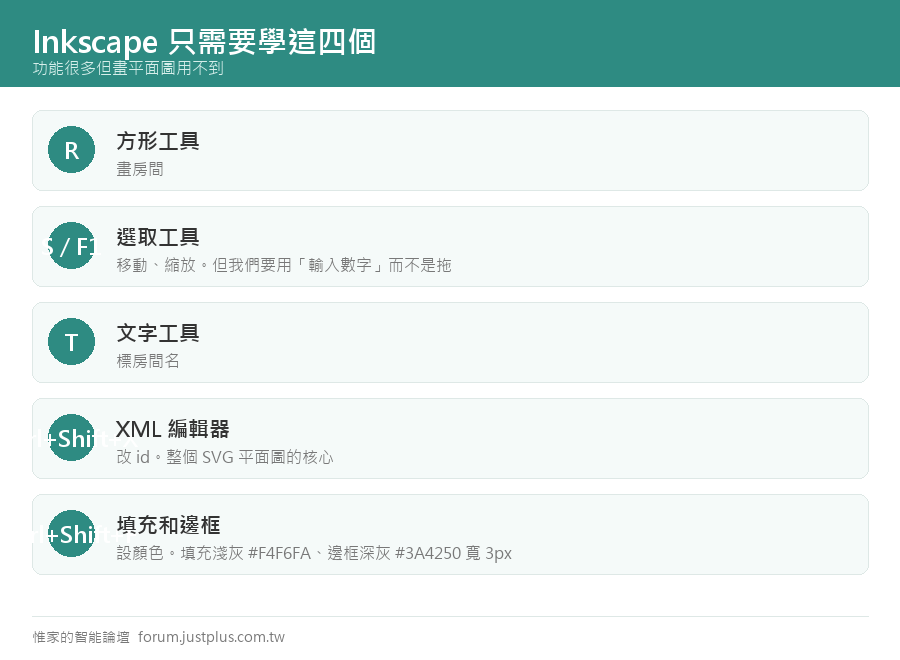
    先講你只需要學四個東西

    Inkscape 功能很多,但畫平面圖只需要這四個


    • 方形工具(按 R)—— 畫房間
    • 選取工具(按 S)—— 移動、縮放
    • 文字工具(按 T)—— 標房間名
    • XML 編輯器(Ctrl+Shift+X)—— 改 id(最重要


    其他的都可以不用管。

    步驟一:設定畫布

    檔案 → 文件屬性(Ctrl+Shift+D)


    • 顯示單位:改成 px
    • 寬度 / 高度:設成跟你家的比例一樣


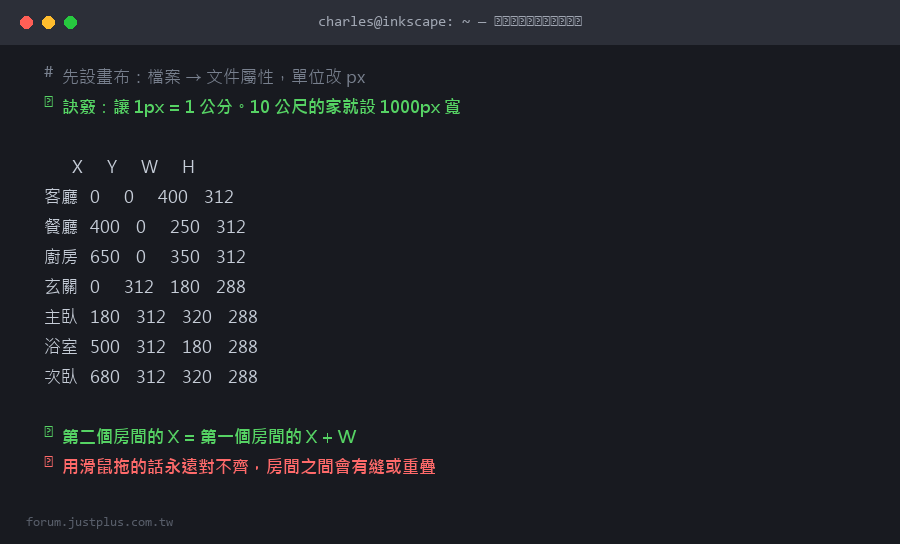
    訣竅:讓 1 px = 1 公分

    例如你家是 10 公尺 × 6.2 公尺 → 畫布設 1000 × 620 px

    這樣畫的時候直接填你量到的公分數就好,不用換算。

    步驟二:畫出房間

    R 選方形工具,在畫布上隨便拉一個方形。

    然後按 S 切回選取工具,在上方的工具列直接輸入數字


    1.       X      Y      W      H
    2. 客廳   0      0      400    312
    3. 餐廳   400    0      250    312
    4. 廚房   650    0      350    312
    5. 玄關   0      312    180    288
    6. 主臥   180    312    320    288
    7. 浴室   500    312    180    288
    8. 次臥   680    312    320    288
    複製代碼

    用輸入數字,絕對不要用滑鼠拖 —— 拖的話永遠對不齊,
    房間之間會有縫隙或重疊。

    怎麼算這些數字


    • X = 這個房間左邊界離畫布左邊多遠
    • Y = 上邊界離畫布上面多遠
    • W / H = 你量到的長寬


    第二個房間的 X = 第一個房間的 X + W,以此類推。

    步驟三:設定顏色

    選中所有房間(Ctrl+A),然後 物件 → 填充和邊框(Ctrl+Shift+F):


    • 填充:淺灰 #F4F6FA
    • 邊框顏色:深灰 #3A4250
    • 邊框樣式 → 寬度3 px


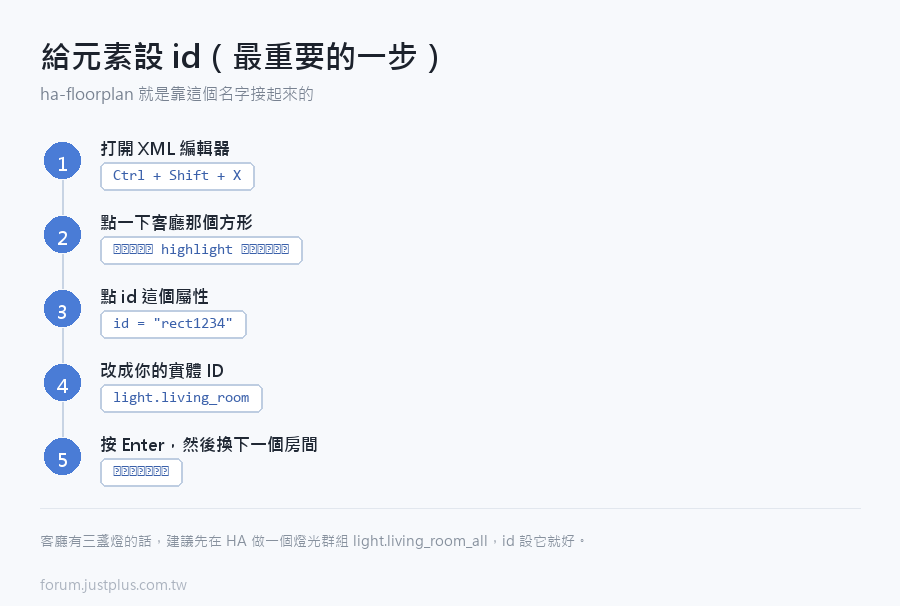
    步驟四:給每個房間一個 id(最重要的一步)

    這一步是整個 SVG 平面圖的核心。


    • Ctrl+Shift+X 打開 XML 編輯器(會在右邊出現一個面板)
    • 點一下客廳那個方形
    • XML 編輯器裡會highlight對應的那一行,例如 <svg:rect id="rect1234">
    • 點那個 id 屬性
    • 把值改成 light.living_room(你的實體 ID)
    • Enter


    重複做完每個房間。

    命名規則
    1. 房間的方形         →  對應的燈的實體 ID
    2. 客廳              →  light.living_room
    3. 主臥              →  light.bedroom
    4. 廚房              →  light.kitchen
    複製代碼

    為什麼要用實體 ID 當 id
    ha-floorplan 就是靠這個名字把圖形跟實體接起來的

    名字對了就自動接上,不用寫任何設定。

    一個常見的困惑

    「我的客廳有三盞燈,id 要設哪一個?」

    兩個做法:


    • 做一個燈光群組 light.living_room_all,id 設它(推薦)
    • 或者把房間拆成三塊,各自對應一盞燈


    第一個做法簡單很多。

    步驟五:加上房間名稱

    T 用文字工具,在每個房間裡打上名字。

    文字元素的 id 不重要,可以留預設的。

    但如果你想讓文字也變色(例如房間名在燈開時變白),
    那就要給它一個 id,例如 label_living_room

    步驟六:加上裝置圖示的位置


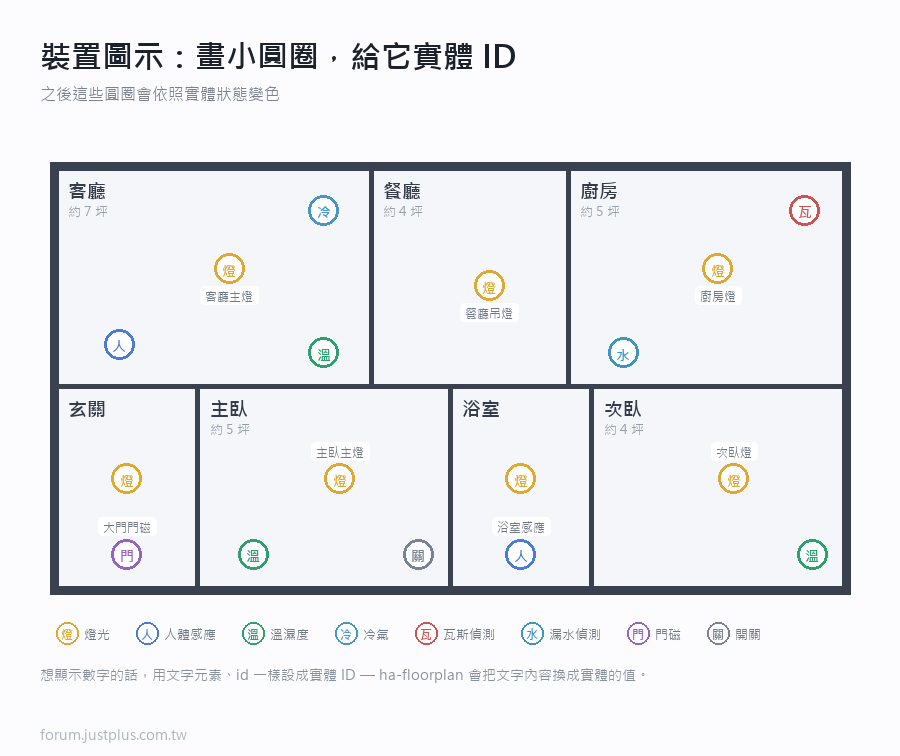
    做法:在每個裝置的位置畫一個小圓圈(用橢圓工具,按 E)。

    然後給它 id:
    1. 客廳的溫度計位置  →  id = sensor.living_room_temperature
    2. 浴室的人體感應    →  id = binary_sensor.bathroom_motion
    3. 大門的門磁        →  id = binary_sensor.front_door
    複製代碼

    之後這些圓圈會依照實體的狀態變色。

    想要顯示數字的話,用文字工具放一個文字元素,
    id 一樣設成實體 ID —— ha-floorplan 會把文字內容換成實體的值。

    步驟七:另存為純 SVG

    檔案 → 另存為


    • 檔名:home.svg
    • 格式:純 SVG(Plain SVG)


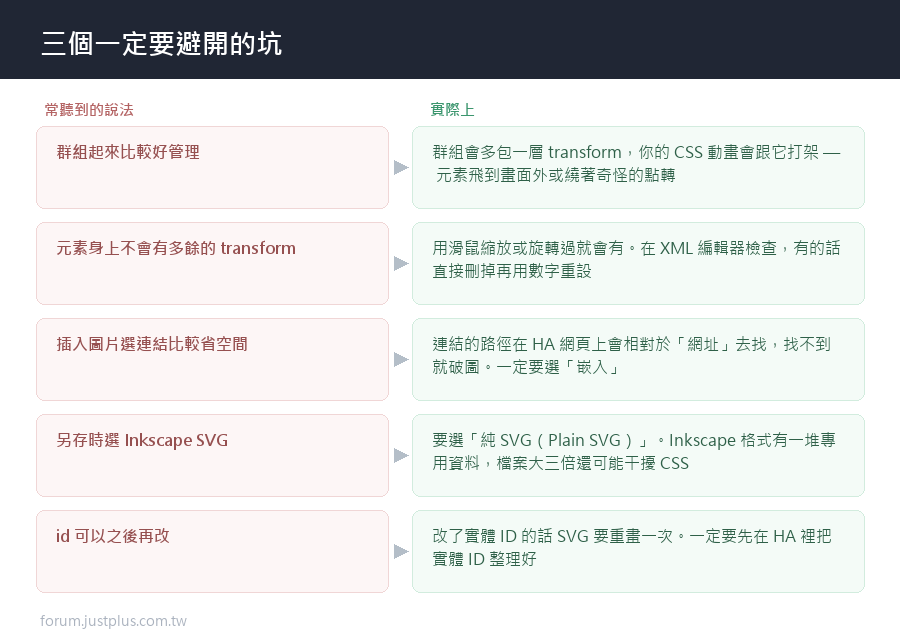
    不要選 Inkscape SVG —— 那個格式包含一堆 Inkscape 專用的資料,
    檔案大三倍,而且有時候會干擾 CSS。

    三個一定要避開的坑


    坑一:不要用群組(Ctrl+G)

    症狀:加了動畫之後,元素飛到畫面外
    或者旋轉的時候繞著奇怪的點轉

    原因:群組會在元素外面多包一層 <g>
    而且常常帶著一個 transform

    你的 CSS 動畫如果也用 transform,兩個會打架

    解法


    • 要接 HA 的元素一律不要群組
    • 已經群組了的話,選中按 Ctrl+Shift+G 解散
    • 或者在 CSS 裡加 transform-box: fill-box
        transform-origin: 50% 50% 強制指定旋轉中心


    坑二:檢查元素身上有沒有殘留的 transform

    就算沒群組,Inkscape 有時候也會幫元素加 transform
    (特別是你用滑鼠縮放或旋轉過之後)。

    怎麼檢查:在 XML 編輯器裡看那個元素有沒有 transform 屬性。

    有的話怎麼辦


    • 直接在 XML 編輯器裡把那個屬性刪掉(然後重新用數字設定 X/Y/W/H)
    • 或者 編輯 → 偏好設定 → 行為 → 變形
        把「儲存變形」設成「最佳化」(會盡量把 transform 寫進座標裡)


    坑三:插入的圖片要用「嵌入」不要「連結」

    如果你在 SVG 裡放了 PNG 圖片(例如家具圖示):

    插入時會問你「嵌入還是連結」,一定要選嵌入。

    連結的問題:那個路徑是相對於 SVG 檔案的位置,
    但在 HA 的網頁上,瀏覽器會相對於網頁的網址去找 —— 找不到,圖就破了。

    已經連結了怎麼辦
    擴充功能 → 圖片 → 嵌入圖片,可以把所有連結的圖片轉成嵌入。

    (ha-floorplan 也有一個路徑前綴的設定可以修正這個,
    但直接嵌入比較省事。)

    完成之後的檢查

    把 SVG 上傳到 /config/www/floorplan/home.svg
    然後在瀏覽器直接打開:
    1. http://你的HA:8123/local/floorplan/home.svg
    複製代碼

    應該要看到你畫的平面圖。

    看不到的話:


    • 路徑錯了
    • 或者 SVG 檔案有語法錯誤(用文字編輯器開來看看)


    再檢查一次 id

    用文字編輯器(記事本就可以)打開 home.svg,搜尋 light.
    應該要看到你設定的那些 id。
    1. <rect id="light.living_room" x="0" y="0" width="400" height="312" .../>
    複製代碼

    看到這個就代表成功了。

    ---

    下一篇:安裝 ha-floorplan,把這張 SVG 接上 HA

    然後我們就會看到真正會動的平面圖了。
    您需要登入後纔可以回帖 登入 | 立即註冊

    本版積分規則

    Archiver|手機版|惟家的智能論壇

    GMT+8, 2026-9-24 11:18 , Processed in 0.077951 second(s), 24 queries .

    快速回覆 返回頂部 返回列表