|
|
這篇不是一份清單,是一條路線。照著走,三個階段之後你會有一套自己蓋起來、而且壞了知道怎麼修的系統。
每一步都有「你會看到什麼」。做完第五步能自己確認第五步成功了,才走第六步。看不到預期的畫面就停在那裡,不要往下走 —— 往下走只會讓你分不清是哪一步壞的。
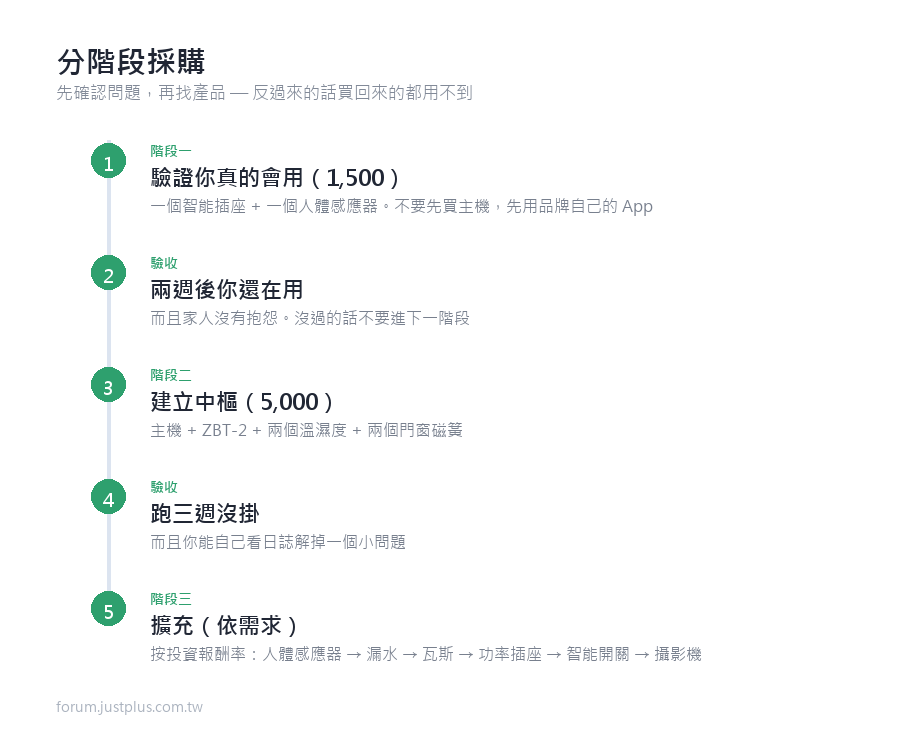
做完這篇你會有什麼
- 一台跑 Home Assistant 的主機,資料全在你家,斷網照樣動
- 一個 Zigbee 網路,上面掛著你的感測器
- 一個有電力監測的智慧插座,同時被 Tapo App 和 Home Assistant 看得到
- 至少兩個會自己跑的自動化,而且你看得懂它們為什麼跑
- 一份每天自動產生、而且你驗證過可以還原的備份
總預算:階段一約 500 元,階段二約 9,000-11,000 元,階段三看你要做到哪裡。
---
先講一件事:為什麼要分階段
智能家居最常見的失敗不是「買錯東西」,是一次買太多,然後卡在第三個裝置就再也沒動過。
分階段的實際理由有三個,每一個都可以檢驗:
- 階段一的錢是拿來買一個答案的 —— 「我家真的會用到這個嗎」。這個答案只值 500 元,不值 10,000 元
- 階段二之後你才需要主機。在只有一兩個裝置的時候,廠商自己的 App 就夠了,架主機只是多一個會壞的東西
- 技術在動。Matter 1.5 在 2025 年底才把攝影機納進標準,Zigbee 的規格版本 2023 年才推進到 R23。晚半年買的東西,選擇通常更多
---
階段零:先回答三個問題(不用花錢,十分鐘)
第 1 步:寫下家裡最煩的三件事
不是「我想要智能家居」,是具體的麻煩。例如:
- 出門常常不確定有沒有關除濕機
- 半夜起來上廁所要摸黑找開關
- 洗衣機洗好了沒人知道,衣服在裡面悶一整天
你會看到什麼:三句具體的、有主詞有動詞的句子。如果你寫出來的是「讓家裡更方便」這種,那還沒寫完 —— 它對應不到任何一個可以買的東西。
第 2 步:確認家裡的網路能不能撐
打開你的路由器管理頁,找「已連線裝置」或「DHCP 用戶端清單」,數一數現在有幾台。
你會看到什麼:
- 20 台以內 —— 隨便你,怎麼加都可以
- 20-40 台 —— 之後的感測器要優先選 Zigbee,不要一路加 Wi-Fi 裝置
- 超過 40 台 —— 先處理網路,家用路由器的無線用戶端數量通常就卡在這個量級附近
第 3 步:確認你插得到網路線
Home Assistant 主機用有線網路最穩。看一下你家的數據箱/機櫃/電視櫃附近有沒有一個可以放小盒子、而且有網路孔和插座的位置。
你會看到什麼:一個實體位置。找不到的話階段二要多買一條網路線或一台小交換器,先知道總比到時候才發現好。
---
階段一:花 500 元買一個答案(第一個月)
這一階段的目的不是「開始智能化」,是驗證你會不會真的去用它。
第 4 步:買一個有電力監測的 Matter 智慧插座
買什麼:TP-Link Tapo P110M,台灣通路單入約 NT$429-690(PChome、燦坤、各比價站 2026 年 9 月的區間;兩入/三入組單價更低)。
為什麼是它,三個可以驗證的理由:
- 有電力監測 —— 不只能遠端開關,還看得到瞬時功率(W)和日/週/月的累計用電(kWh)。沒有電力監測的插座就只是一個遙控開關,後面階段三的「判斷電器做完了沒」完全做不了
- 型號尾碼有 M,代表 Matter —— 這是它之後能被 Home Assistant 本地接管的原因。同系列的 P110(沒有 M)長得一模一樣但沒有 Matter,下單前一定要看清楚包裝或規格頁上有沒有 Matter 標示
- 台灣通路最廣 —— PChome、燦坤、各大賣場都有,買錯或不適用可以退
第 5 步:接上你最常忘記關的那台電器,用 Tapo App 配對
拆封、插上牆壁插座、把電器插在它上面,手機裝 Tapo App,照 App 指示配對(它會用藍牙先找到插座,再把 Wi-Fi 密碼傳過去)。
你會看到什麼:
- App 裡出現那個插座,可以開關,而且看得到一個以「W」為單位的數字
- 電器開著的時候那個數字是幾十到幾百 W,關掉之後掉到個位數
- 看不到 W 的數字,代表你買到的是沒有電力監測的型號,換貨
- 配對一直失敗,最常見的原因是手機連在 5GHz 的 Wi-Fi 上而插座只支援 2.4GHz —— 把手機暫時切到 2.4GHz 的 SSID 再配一次
第 6 步:什麼都不要再買,用兩個星期
這兩週唯一要做的事:每天看一次那個功率數字。
兩週後的驗收標準(誠實回答):
- 你有沒有真的用手機去開關過它?三次以上算有
- 家人有沒有抱怨?有人說「為什麼插座不能直接按」就是警訊,代表你之後買的東西都要保留實體操作
- 那個功率數字有沒有告訴你什麼你原本不知道的事?例如某台電器待機也在吃 5W
三題都是否 —— 就停在這裡,這套東西對你家沒用,省下一萬塊。這不是失敗,這正是階段一存在的理由。
三題有兩題是肯定的,往下走。
---
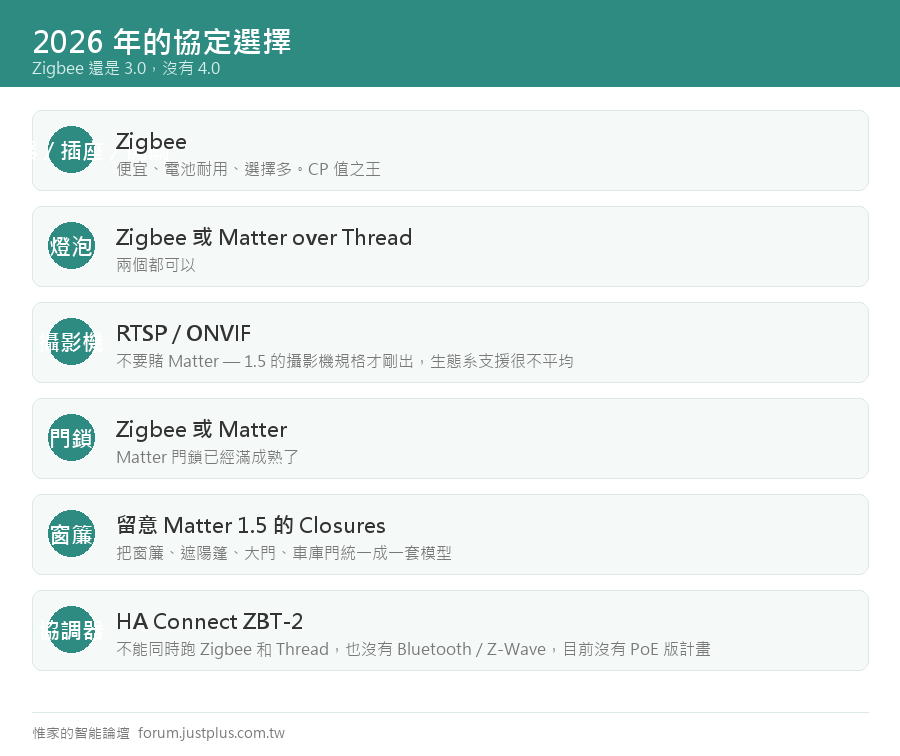
階段二:建立中樞(第二到第三個月,預算 9,000-11,000)
這一階段結束時,你會有一台自己的主機、一個 Zigbee 網路、和第一個自動化。
第 7 步:選主機
三條路,挑一條:
|
|

 加入惟家 LINE 群


 窺視卡
 雷達卡


 發表於 2026-9-21 11:48:04


 提升卡
 置頂卡
 沉默卡
 喧囂卡
 變色卡
 千斤頂
 照妖鏡