|
|
這篇從「櫃子裡有一台舊平板」開始,做到牆上有一面永遠亮著、走過去就醒來、而且電池不會鼓起來的控制面板。三條路(Android 平板、舊 iPhone/iPad、Nest Hub)各自寫完整做法與限制。
每一步都有「你會看到什麼」。做完第三步能自己確認第三步成功了,才走第四步。
做完這篇你會有什麼
- 一面壁掛的 Home Assistant 面板,沒有側邊欄、沒有網址列,看起來像一台家電
- 走近自動亮、離開自動暗的螢幕
- 一組「電量掉到 20% 才充、充到 80% 就停」的自動化,這是這整件事能不能撐過兩年的關鍵
- 一個權限被限縮過的專用帳號,掉了也不會出事
---
先講結論,省得你買錯東西
- 舊 Android 平板 —— 唯一真正做得成的一條。可以永久顯示、可以偵測動作、可以被 HA 反向控制
- 舊 iPhone / iPad —— 做得出「永遠顯示」,但做不出「走近才亮」,而且 HA 這邊控制不了它
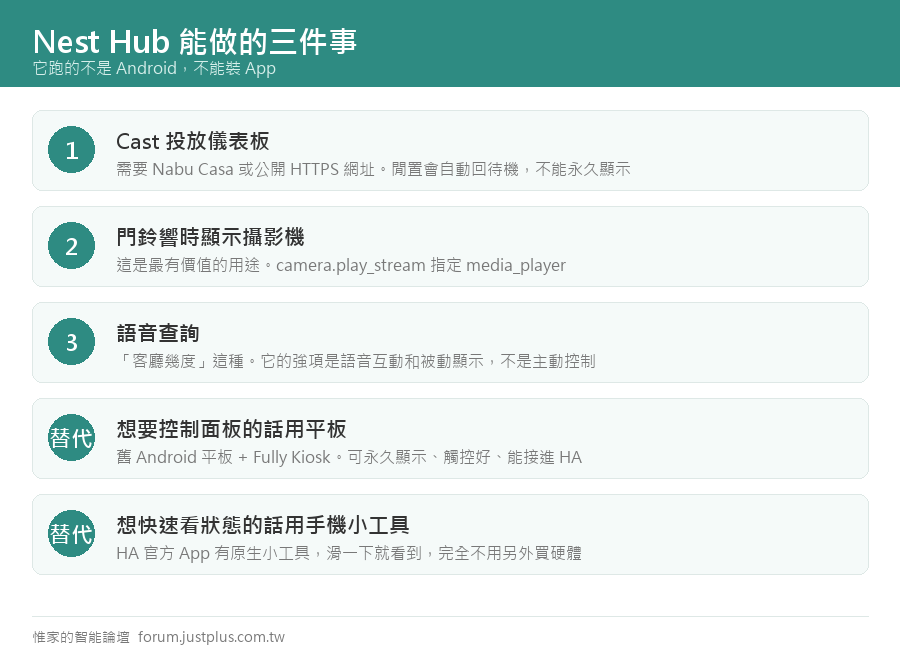
- Nest Hub —— 它不是面板,不要買來做這個。它跑的是 Fuchsia,不是 Android,不能裝 App、沒有一般用途的瀏覽器、不能設定成一直顯示某個網頁。它能做的是「需要的時候投放三十秒」
這篇會把三條都寫完,但如果你還沒有裝置、正在決定買什麼,答案是「一台二手的 Android 平板」。
---
步驟 1:先買齊東西
一套大約 1,500~3,500 元,括號裡是台灣賣場(蝦皮、露天、PChome)的搜尋關鍵字。
- Android 平板(搜「二手 Android 平板 10吋」,約 1,000~2,500 元)—— 規格要求低得驚人,Android 8.0 以上、2GB RAM 就夠。它只是在顯示一個網頁。尺寸建議 8~10 吋,再大牆上會很突兀
- 磁吸或黏貼式壁掛架(搜「平板壁掛架 免打孔」,約 150~400 元)—— 免打孔的款式用 3M 膠,承重要看清楚,10 吋平板加架子大約 600 克
- 智慧插座(搜「智慧插座 Tuya」或「智慧插座 Zigbee」,約 250~450 元)—— 這個不是可有可無,它是電池管理的執行單位。要選接得進 HA 的:Zigbee 的最穩,Wi-Fi 的要確認可以刷 Tasmota 或有本地 API
- USB 充電器 5V/2A 一顆(手邊舊的就行)
- 長的 USB 充電線(搜「Micro USB 3米」或「USB-C 3米」,約 100~200 元)—— 買 3 米不要買 1 米,插座通常不在你想掛平板的位置
- 白色線槽(搜「PVC 線槽 自黏 10mm」,約 80 元一條)—— 把線藏起來,這是「看起來像裝潢」和「看起來像臨時接的」的差別
電源怎麼來 —— 三個選項,由簡到難
- 最簡單:掛在既有插座上方,線走線槽往下接。九成的人應該選這個
- 中等:如果牆上剛好有一個不常用的插座(例如原本留給電視的),把智慧插座插在那裡
- 最漂亮但要動工:請水電在平板位置後方開一個嵌入式插座盒。這要拉線、要打牆,一個點兩三千起跳,新屋裝潢階段做才划算
⚠ 不要用「拆掉電池直接供電」的做法。網路上有人這樣做,但多數平板在沒有電池的情況下開機不穩定,而且拆開之後保護電路可能失效。正確做法是保留電池、用智慧插座控制充電(步驟 7)。
---
步驟 2:建一個專用的 HA 帳號
這一步很多人跳過,而它是這整件事唯一的安全風險點。牆上那台平板永遠處於登入狀態,任何走進你家的人都能碰到它。
2-1 設定 → 人員 → 新增人員,名字取 `wallpanel`,打開「允許登入」,設一組密碼。
2-2 不要勾「管理員」。非管理員帳號看不到「設定」選單,也改不了自動化。
你會看到什麼:用無痕視窗登入這個帳號,左側選單應該沒有「設定」和「開發者工具」。看得到的話代表管理員那一格還勾著。
---
步驟 3:做一個「給牆看」的儀表板
不要投放你平常用的儀表板。牆上那面是站著看、兩公尺外看、用手指戳的,跟你趴在電腦前看的需求完全不同。
3-1 設定 → 儀表板 → 新增儀表板,標題填「壁掛面板」,網址路徑填 wallpanel。
3-2 進去之後右上角鉛筆 → 三個點 → 原始碼編輯器,整份貼進去:
|
|

 加入惟家 LINE 群


 窺視卡
 雷達卡


 發表於 2026-9-21 11:19:22

 提升卡
 置頂卡
 沉默卡
 喧囂卡
 變色卡
 千斤頂
 照妖鏡