找回密碼
 立即註冊
惟家LINE群QRCODE
    查看: 1|回覆: 0

    用 iOS 捷徑呼叫 HA 的 API:五個實際範例

    [複製鏈接]

    !lvup!   100%

    363

    主題

    27

    回帖

    2200萬

    積分

    管理員

    積分
    22005752
    發表於 3 天前 | 顯示全部樓層 |閱讀模式
    「家庭」App 能做的事有限。
    iOS 的捷徑(Shortcuts)配上 HA 的 API,彈性大很多。

    這篇給五個我天天在用的。


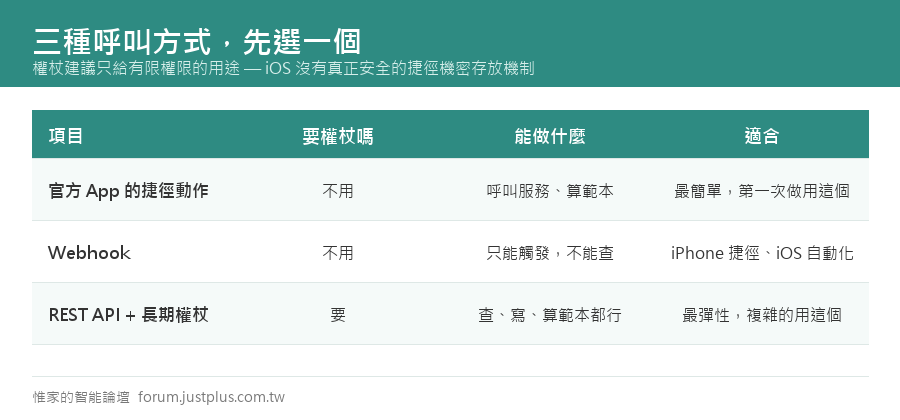
    三種呼叫方式,先選一個

    方式一:HA 官方 App 的捷徑動作(最簡單)

    裝了 Home Assistant Companion App 之後,
    捷徑裡會多出 「Call Service」「Render Template」 等動作。


    • 優點:不用處理權杖和網址,App 已經知道了
    • 缺點:功能比直接打 API 少一些


    方式二:Webhook(不用權杖)

    前面有一篇專門講。捷徑裡用「取得 URL 內容」POST 到 webhook。


    • 優點:最簡單,不用管權杖
    • 缺點:只能觸發,不能查資料。而且 webhook_id 就是密碼


    方式三:REST API + 長期權杖(最彈性)


    • 優點:能查能寫,什麼都做得到
    • 缺點:要保管權杖


    權杖怎麼存比較安全
    在捷徑裡用「文字」動作存權杖,然後把那個捷徑設成
    「不在共享表單中顯示」,並且不要分享那個捷徑給別人。

    (iOS 沒有真正安全的捷徑機密存放機制,所以權杖建議只給有限權限的用途。)

    範例一:一鍵睡前模式(放在主畫面)

    用官方 App 的動作
    1. 1. 動作:Call Service
    2.    服務:script.turn_on
    3.    實體:script.睡前模式
    4. 2. 動作:顯示通知
    5.    「晚安,已關燈鎖門」
    複製代碼

    用 API 的話
    1. 1. 文字 → https://ha.example.com/api/services/script/turn_on
    2. 2. 字典 →
    3.    entity_id : script.bedtime
    4. 3. 取得 URL 內容
    5.    URL:(上面的文字)
    6.    方法:POST
    7.    標頭:
    8.      Authorization : Bearer <你的權杖>
    9.      Content-Type  : application/json
    10.    要求內容:JSON(上面的字典)
    複製代碼

    加到主畫面:捷徑詳細資料 → 加入主畫面。
    變成一個圖示,點一下就執行。

    範例二:問「現在家裡怎麼樣」(會講話的)

    這個用 Siri 叫最順。
    1. 1. 取得 URL 內容
    2.    URL:https://ha.example.com/api/template
    3.    方法:POST
    4.    標頭:Authorization / Content-Type
    5.    要求內容(JSON):
    6.    {
    7.      "template": "客廳 {{ states('sensor.living_room_temperature') }} 度,濕度 {{ states('sensor.living_room_humidity') }}%。{% set n = states.light | selectattr('state','eq','on') | list | count %}{% if n > 0 %}有 {{ n }} 盞燈開著。{% else %}燈都關著。{% endif %}"
    8.    }
    9. 2. 動作:說出文字
    10.    (上一步的結果)
    複製代碼

    捷徑命名為「家裡狀況」
    然後對 Siri 說「嘿 Siri,家裡狀況」。

    這個比打開 App 快太多了。


    範例三:用 iOS 自動化觸發 HA(這個很強)

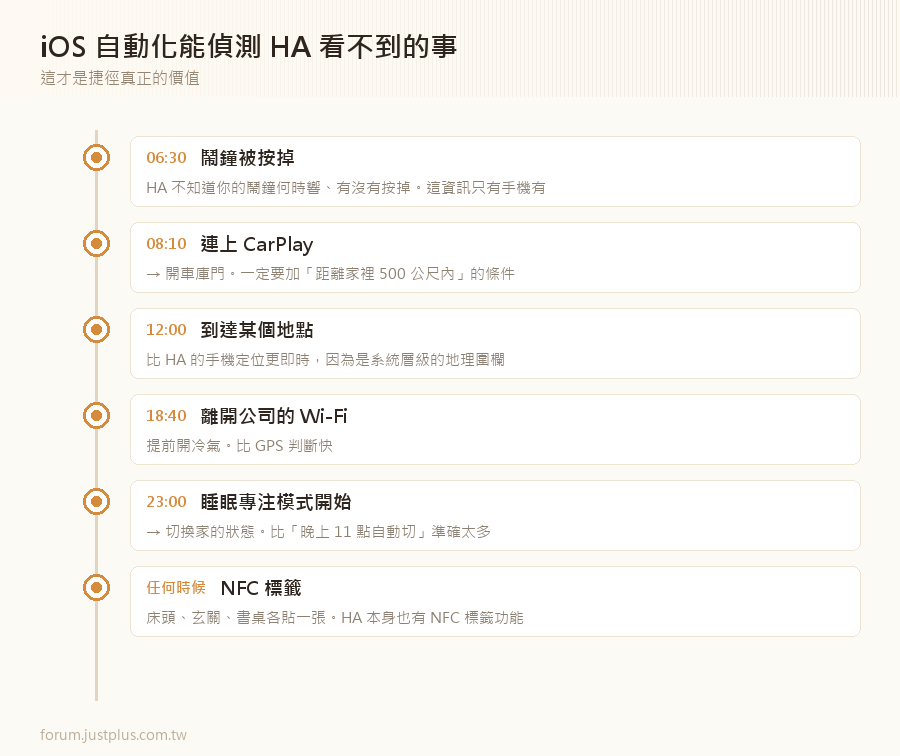
    iOS 的「自動化」可以偵測很多 HA 看不到的事件:


    • 連上 / 離開某個 Wi-Fi
    • 連上 CarPlay 或藍牙
    • 打開某個 App
    • 設定的鬧鐘響了 / 關掉了
    • 睡眠模式開始 / 結束
    • 電量低於某個百分比
    • 到達 / 離開某個地點


    最實用的組合:鬧鐘關掉 → 告訴 HA 你起床了
    1. iOS 自動化:
    2.   觸發:鬧鐘 → 停止鬧鐘
    3.   動作:取得 URL 內容 → POST 到 HA 的 webhook
    4. HA 這邊:
    5.   webhook 觸發 → 開燈、煮咖啡、播新聞
    複製代碼

    為什麼這個好:HA 不知道你的鬧鐘什麼時候響,
    也不知道你有沒有按掉。這個資訊只有手機知道。

    第二個:連上 CarPlay → 開車庫門
    1. iOS 自動化:
    2.   觸發:CarPlay → 已連接
    3.   動作:POST 到 HA webhook
    4. HA:
    5.   條件:距離家裡 500 公尺內
    6.   動作:開車庫門
    複製代碼

    一定要加距離條件,不然你在公司上車也會開家裡的門。

    第三個:睡眠模式 → 切換家的狀態

    iOS 的睡眠專注模式開始時,通知 HA 切到「睡覺」狀態。

    這比「晚上 11 點自動切」準確太多,因為它跟著你的實際作息。

    範例四:在鎖定畫面顯示家裡的資訊

    捷徑可以做成小工具(Widget)
    1. 1. 取得 URL 內容(查詢溫度)
    2. 2. 從輸入取得詞典值 → state
    3. 3. 顯示結果
    複製代碼

    然後在主畫面長按 → 加入小工具 → 捷徑。

    不過老實說:HA 官方 App 已經有原生的小工具了,
    而且效能更好。捷徑做的小工具會比較慢。

    範例五:離家檢查清單

    出門前跑一次,把該檢查的一次問完。
    1. 1. 取得 URL 內容 → /api/template
    2.    {
    3.      "template": "{% set problems = [] %}{% if states.light | selectattr('state','eq','on') | list | count > 0 %}{% set problems = problems + ['有燈沒關'] %}{% endif %}{% if is_state('lock.front_door','unlocked') %}{% set problems = problems + ['門沒鎖'] %}{% endif %}{% if is_state('climate.living_room','cool') %}{% set problems = problems + ['冷氣開著'] %}{% endif %}{% if problems | count == 0 %}都好了,可以出門{% else %}{{ problems | join('、') }}{% endif %}"
    4.    }
    5. 2. 如果(結果包含「都好了」)
    6.      說出文字:「都好了」
    7.    否則
    8.      詢問:「{結果}。要幫你處理嗎?」
    9.      如果選「是」→ Call Service: script.turn_on / script.離家
    複製代碼

    這個我每天都在用。


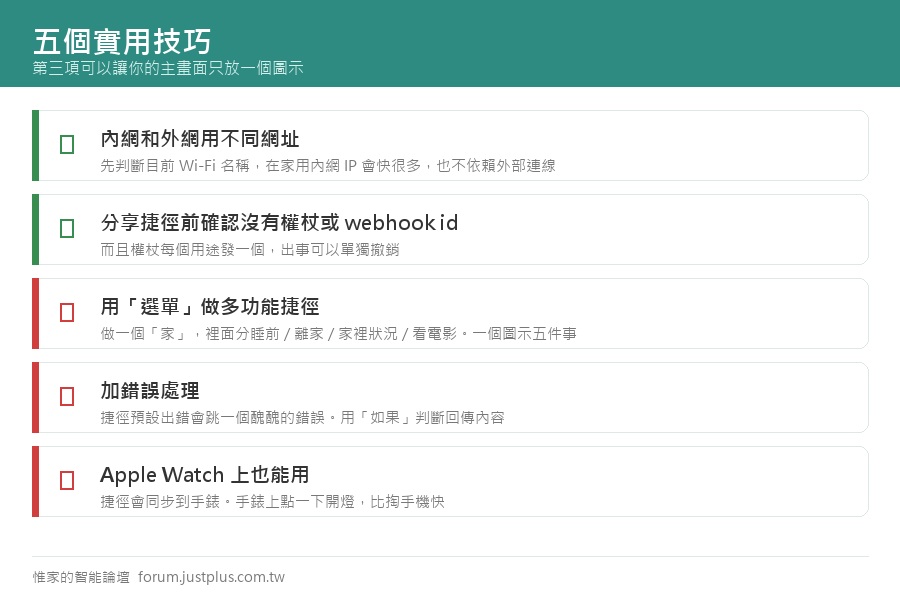
    實用技巧

    技巧一:內網和外網用不同網址

    在捷徑開頭加一個判斷:
    1. 1. 取得網路詳細資訊 → 目前的網路(Wi-Fi 名稱)
    2. 2. 如果(等於「你家的 SSID」)
    3.      文字:http://192.168.1.50:8123
    4.    否則
    5.      文字:https://ha.example.com
    6. 3. 之後的 URL 都用這個變數 + 路徑
    複製代碼

    在家用內網 IP 會快很多,而且不依賴外部連線。

    技巧二:加錯誤處理

    捷徑預設出錯就跳一個醜醜的錯誤。

    「如果」判斷回傳內容,或者在「取得 URL 內容」
    後面接一個「如果沒有值就顯示自訂訊息」。

    技巧三:用「選單」做多功能捷徑

    不要做二十個捷徑。做一個「家」,裡面用選單分:
    1. 從選單中選擇
    2.   - 睡前模式
    3.   - 離家檢查
    4.   - 家裡狀況
    5.   - 看電影
    6.   - 全部開燈
    複製代碼

    主畫面只放一個圖示,但能做五件事。

    技巧四:Apple Watch 上也能用

    捷徑會同步到 Watch。
    手錶上點一下開燈,比掏手機快。

    技巧五:NFC 標籤

    iOS 自動化可以用 NFC 標籤觸發。


    • 床頭貼一張 → 睡前模式
    • 玄關貼一張 → 離家模式
    • 書桌貼一張 → 工作模式


    NFC 標籤很便宜(一張幾十塊),
    而且HA 本身就有 NFC 標籤功能(設定 → 標籤),
    可以直接寫入 HA 的標籤 ID,用 HA 的自動化接。

    安全提醒


    • 不要在捷徑裡放能開門鎖的權杖,除非你的手機有嚴格的鎖定
    • 危險動作用 HA 的可操作通知 + authenticationRequired 做二次確認
    • 分享捷徑給別人之前,確認裡面沒有權杖或 webhook id
    • 權杖每個用途發一個,出事可以單獨撤銷


    ---

    我自己主畫面上只有兩個捷徑:「家」(選單式)和「出門」

    其他的都靠 iOS 自動化在背景跑,完全不用手動。

    最好的捷徑是你根本不用點的那種。
    您需要登入後纔可以回帖 登入 | 立即註冊

    本版積分規則

    Archiver|手機版|惟家的智能論壇

    GMT+8, 2026-9-24 11:24 , Processed in 0.074094 second(s), 24 queries .

    快速回覆 返回頂部 返回列表