|
|
這一篇是一份可以照著跑的流程:每次有新裝置加進 Home Assistant,花五分鐘做完這幾件事,之後寫自動化、看歷史圖、算用電都會順很多。做完你也會知道哪些東西介面上改得了、哪些改不了要繞路。
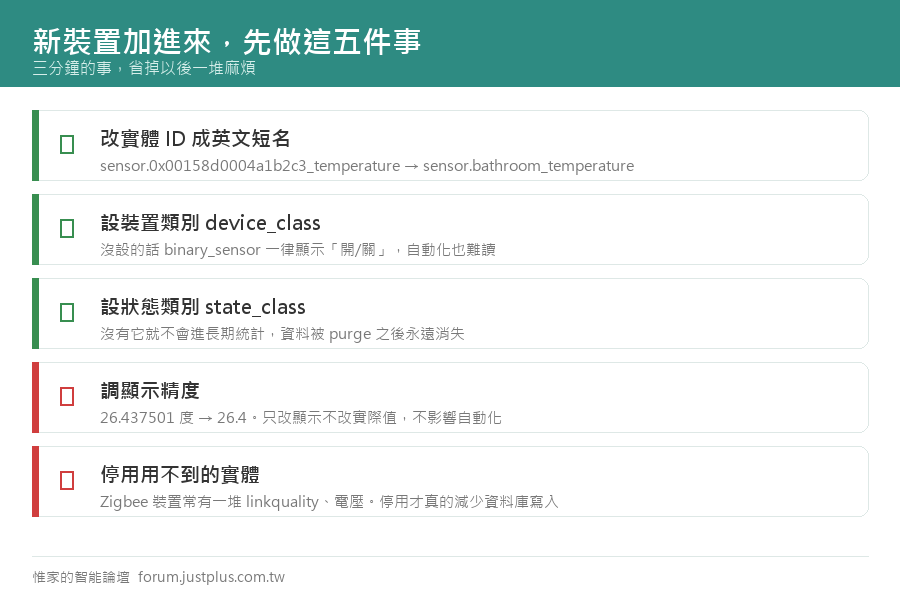
步驟 0:找到實體設定在哪
兩條路都到同一個地方:
- 在任何地方點到那個實體(儀表板、歷史、通知都可以)→ 彈出的對話框右上角齒輪
- 設定 → 裝置與服務 → 實體 分頁 → 上方搜尋框打關鍵字 → 點那一列
你會看到一個對話框,裡面通常有這些欄位:名稱、圖示、實體 ID、顯示為(裝置類別)、單位、顯示精度、區域、類別、標籤,下面還有「啟用」「可見」兩個開關。
欄位比這少是正常的——不同類型的實體能改的東西不一樣。溫度感測器會有「單位」和「顯示精度」,門磁就沒有。
步驟 1:改實體 ID(新裝置第一件事)
剛配對進來的裝置,實體 ID 通常長這樣:
- sensor.0x00158d0004a1b2c3_temperature
- light.tz3000_odygigth_ts011f_switch
- binary_sensor.lumi_lumi_sensor_motion_aq2_ias_zone
這種名字你三個月後完全認不出是哪一顆。
在實體設定對話框把實體 ID 改成有意義的短名:
- sensor.bathroom_temperature
- light.living_room_ceiling
- binary_sensor.hallway_motion
按更新。
你會看到對話框關閉,而且實體清單那一列的實體 ID 欄立刻變成新的。
如果那個實體已經被自動化用到,按更新前 HA 會先跳一個視窗列出哪些自動化、腳本、場景引用了它。
⚠ 那個清單只是通知,HA 不會幫你改。 官方文件原話是:改了實體 ID 之後,如果你在自動化或腳本裡用到它,你也要去那邊一起改。所以:
實體 ID 越早改越好——裝置剛配對進來就改,不要等寫了二十個自動化才想改。
命名建議:<區域>_<裝置>_<功能>
- light.bedroom_ceiling
- light.bedroom_bedside
- sensor.bedroom_temperature
- sensor.bedroom_humidity
- binary_sensor.bedroom_motion
好處是前綴可以整組抓。到 設定 → 工具 → 範本,左邊貼上:
- {{ states.sensor
- | selectattr('entity_id', 'search', 'bedroom_')
- | map(attribute='entity_id') | list }}
右邊你會看到所有 `bedroom_` 開頭的感測器清單。右邊是 `[]`,代表你還沒有用這個前綴命名的實體。
為什麼實體 ID 不要用中文
中文實體 ID 是合法的,能用,但有三個實際的麻煩:
|
|

 加入惟家 LINE 群


 窺視卡
 雷達卡


 發表於 2026-9-21 08:39:12

 提升卡
 置頂卡
 沉默卡
 喧囂卡
 變色卡
 千斤頂
 照妖鏡