|
|
幾年前建議別人自架攝影機系統,得先叫他買一支 AI 加速棒、再花一個晚上手寫設定檔。這兩件事現在都不需要了:一台常見的 Intel 迷你主機用內顯就跑得動辨識,而且新版的設定精靈會自己探測攝影機、測試串流、把設定寫好。這一篇把整個流程走完。
做完這一篇你會有:
- 一支完全連不到網際網路的攝影機,但仍然有 AI 人形偵測
- 本地的連續錄影 + 事件錄影,保留天數自己決定
- 接進 Home Assistant,可以做「偵測到人才通知」「偵測到人才開燈」
先回答一個問題:這支攝影機拍到的畫面,你介意別人看到嗎
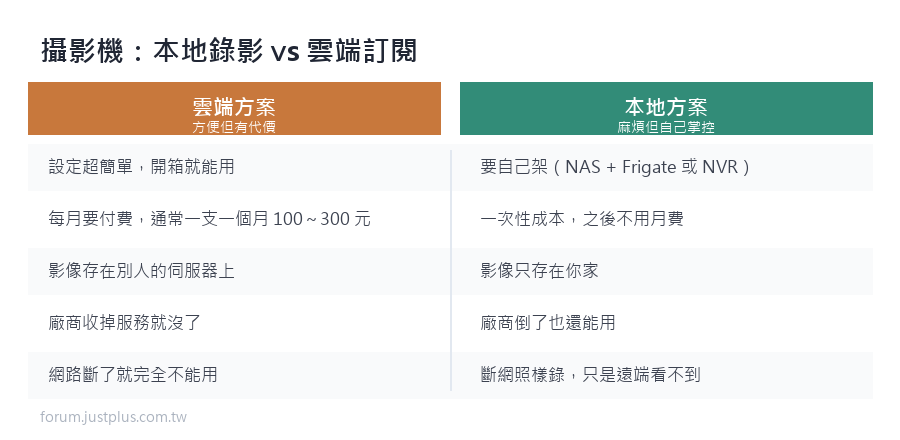
雲端方案的影像會上傳到廠商的伺服器。不管他們的資安做得多好,那都是「你家的畫面存在別人的機器上」。
拍玄關、車庫,可能還好。拍客廳、小孩房,那是另一回事。
除了隱私,雲端還有三個結構性的風險
- 廠商收掉服務 —— 某天收到一封信說服務將於某月停止,攝影機就變成裝飾品。這不是假設,已經發生過很多次
- 月費會漲 —— 一開始免費或很便宜,等你裝了五支、用了兩年之後才漲價,那時候換掉的成本已經很高
- 你無法控制別人的資安水準 —— 雲端服務被入侵的新聞每隔一陣子就有一次
決定要走本地之後,往下走。
第一步:選攝影機(這一步選錯,後面全部做不了)
只有三個必要條件,買之前逐條確認:
- 支援 RTSP —— 這是唯一的硬條件。沒有 RTSP 就只能用原廠 App,完全被綁死。商品頁沒寫的話就是沒有,不要猜
- 有子串流(substream) —— 攝影機能同時輸出一路高畫質和一路低畫質。AI 偵測吃低畫質那路,錄影吃高畫質那路。沒有子串流的話,偵測要吃 4K 影像,主機負擔差十倍以上
- 斷網還能錄 —— 有些機器沒有網際網路就完全不動。這一篇最後會把它的對外連線切斷,所以這點必須先確認
加分條件:支援 ONVIF。第三步的設定精靈會用 ONVIF 自動探測串流網址,有的話設定快很多。
搜尋關鍵字:在蝦皮、PChome 搜「RTSP 網路攝影機 ONVIF」或「IP CAM RTSP 子串流」。價格帶從一千初頭到五六千都有,室內固定式的一般落在 1,000~2,500 元。
⚠ 不要買「只能配原廠 App」的機種,那一類通常賣得最便宜、行銷做得最漂亮,但它們的設計目的就是把你留在廠商的雲端裡。
第二步:選一台主機
這一步的結論跟三年前完全相反,所以講清楚理由。
以前的標準做法是:隨便一台機器 + 買一支 Google Coral AI 加速棒。現在不要這樣做。
Frigate 官方已經把對 Coral 的建議反轉了,文件上的原話是「對新安裝已不再推薦,除非你的部署有特別低的功耗要求、或硬體無法使用其他的 AI 加速器」。google-coral 的兩個程式碼倉庫也都已封存。
現在的建議是用你主機本來就有的運算資源:
- Intel 內顯(OpenVINO) —— 最實際的選擇。支援 Intel 第 6 代(Skylake)以後的平台。一台 N100 迷你主機就夠,不用外接任何東西
- Hailo-8 / 8L —— 如果你堅持用樹莓派 5,可以透過 PCIe 轉接板加上去
- NVIDIA 顯示卡 —— 有現成的桌機可以用,需要 CUDA 12.x
- Rockchip NPU —— RK3588 之類的開發板內建
推薦組合:Intel N100 迷你主機,16GB 記憶體,512GB SSD。 搜尋關鍵字「N100 迷你主機」,價格帶大約 4,000~7,000 元。它同時可以跑 Home Assistant、Frigate,還有餘裕。
⚠ 兩個會卡住人的限制,買之前要知道
- Intel 的 NPU 在 Home Assistant OS 底下不能用 —— HAOS 不包含 NPU 韌體。所以如果你是跑 HAOS,請用 device: GPU(內顯)而不是 NPU
- 錄影很吃硬碟寫入。四支攝影機連續錄影,一天大約會寫入 50~150GB。不要錄在系統碟上,另外接一顆硬碟或 NAS 的資料夾
第三步:裝 Frigate
兩條路,選一條。
|
|

 加入惟家 LINE 群


 窺視卡
 雷達卡


 發表於 2026-9-21 02:49:36

 提升卡
 置頂卡
 沉默卡
 喧囂卡
 變色卡
 千斤頂
 照妖鏡