開頭必須說 如果您的軟路由不能上網 檢查一下是不是這裡錯了NAT
首先您的 RouterOS 的 WAN Port 必須已經設定完成,可正常連線上網(中華 CABLE 社區)
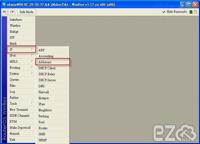
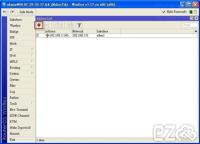
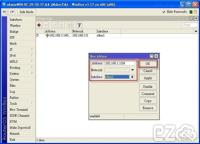
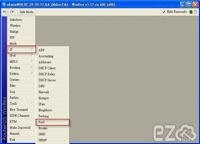
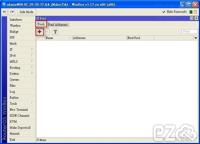
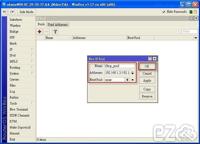
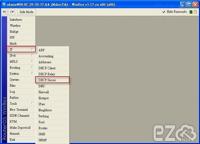
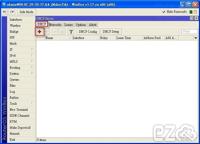
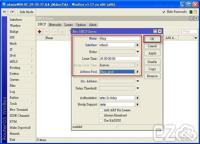
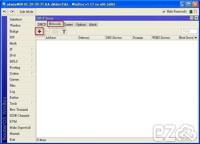
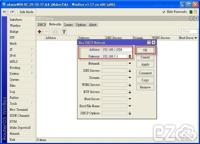
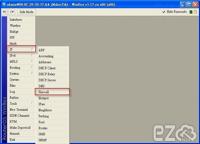
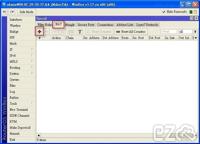
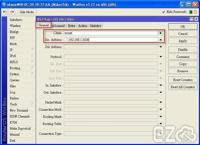
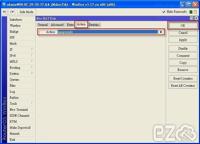
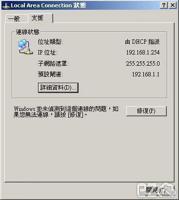
開始設定ros: 設定 IP 給指定網路介面使用: 使用 Winbox 登入 Router OS ,選擇選項 IP > Addresses: 開啟 Addresses 視窗後,按下 + 號 新增項目: Address:輸入要給分享器的 IP,例如 192.168.1.1 子網路遮罩為 255.255.255.0,所以輸入 192.168.1.1/24。 Interface:選擇要當分享器的網路介面,這邊選擇ether2。 ※此時只要網路線插在 ether2 Port 的電腦就可以找到 RouterOS 的 IP 為 192.168.1.1。 設定 DHCP 的 IP 分配範圍: 選擇選項 IP > Pool: 選擇 Pools 分類項,按下 + 號 新增項目: Name:設定要對此 Pool 的命名,例如這是要給 DHCP 使用的 Pool,所以輸入 dhcp_pool。 Addresses:設定 DHCP 的 IP 分配範圍,例如 192.168.1.2 到 192.168.1.254,所以輸入 192.168.1.2-192.168.1.254 接下來需要新增 DHCP 伺服器,這樣才會將剛剛設定的 Pool 進行自動分配,選擇選項 IP > DHCP Server: 選擇 DHCP 分類項,按下 + 號 新增項目: Name:設定要對此 DHCP Server 的取名,輸入 dhcp。 Interface:設定哪個網路介面,需要使用 DHCP 分配功能,範例 LAN 為 ether2,所以我選擇 ether2。 Address Pool:選擇剛剛設定的 dhcp_pool,表示 DHCP 會自動分配剛剛設定的 IP 範圍。 接下來必須設定預設閘道,否則電腦雖然取得 IP 但沒有閘道,還是無法上網的喔! 選擇 Networks 分類項,按下 + 號 新增項目: Address:輸入 IP 網段,例如 預設閘道為 192.168.1.1,網段為 192.168.1.x,所以輸入 192.168.1.0/24 Getway:輸入 預設閘道 IP,這個 IP 其實對映之前設定的 IP > Address > ether2 的 IP,所以輸入 192.168.1.1 完成 DHCP 伺服器後,還必須設定 NAT,才能讓其他電腦透過 NAT 上網! 設定 NAT: 選擇選項 IP > Firewall: 選擇 NAT 分類項,按下 + 號 新增項目: 選擇 General 分類項: Chain:選擇 srcnat。 因為我們要做 NAT,所以是內網封包要往外送,所以選擇 srcnat。 ※srcnat:將內網電腦發出的封包中的來源地址 192.168.1.2,轉換為對外 IP 的地址 1.2.3.4,然後再進行發送。 ※dstnat:將外網電腦發送的封包中的來源地址 1.2.3.4,轉換為對內 IP 的地址 192.168.1.2,然後再進行發送。 Src. Address:輸入內網的 IP 網段,例如:192.168.1.1 到 192.168.1.254,就輸入 192.168.1.0/24。 ※此項目必要輸入,因為如果沒有設定,日後開放 Port 對外,連入的 IP 皆會顯示為 Gateway 的 IP 。 選擇 Action 分類項,Action 項目選擇 masquerade。 測試是否設定完成: 將電腦網路線接到 ether2 Port,網卡設定為 自動取得IP位址。 以下表示 DHCP 伺服器正常,並且取得 IP 及 預設閘道。 測試開啟網頁是否正常: https://www.ez2o.com/Blog/Post/201
|




 窺視卡
窺視卡 雷達卡
雷達卡


 發表於 2021-10-26 22:41:22

 提升卡
提升卡 置頂卡
置頂卡 沉默卡
沉默卡 喧囂卡
喧囂卡 變色卡
變色卡 千斤頂
千斤頂 照妖鏡
照妖鏡