|
|
這篇要做出來的東西:一張會動的家裡平面圖。燈開的時候房間慢慢變黃、門開的時候門片真的轉開、風扇轉起來、漏水的時候紅點在閃。
不需要任何繪圖基礎。下面第一段會給你一個「兩個房間」的最小檔案,直接複製貼上就會動,你先讓它動起來,再把動畫一個一個加上去。每加一個都有「你會看到什麼」,看不到就知道是哪一步沒成。
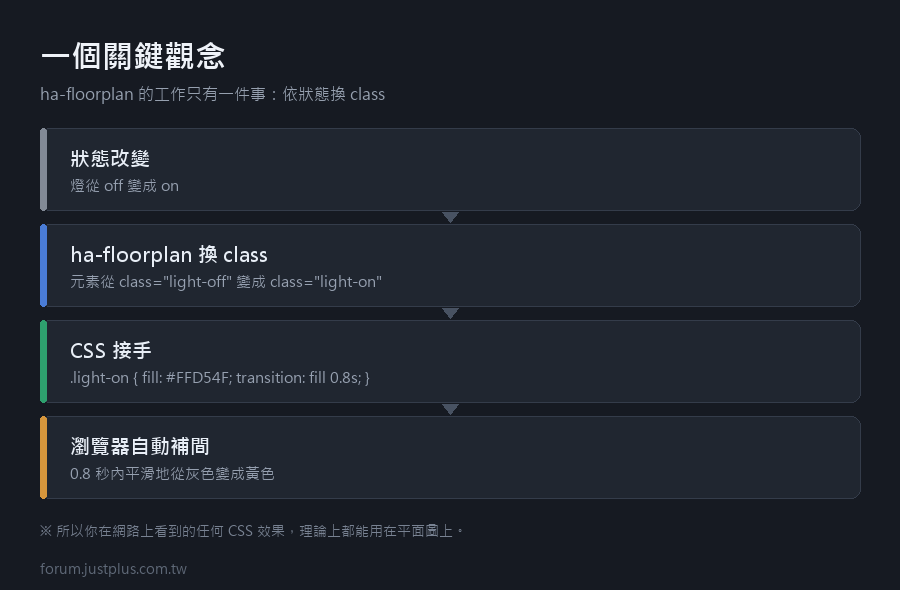
這篇用到的工具叫 ha-floorplan,是 HACS 上的自訂卡片。它的工作只有一件事:
實體狀態變了,就去改 SVG 裡某個圖形的 class 或 style。
剩下全部是 CSS 的事。所以只要是 CSS 做得到的效果,平面圖上都做得到。
版本要求:ha-floorplan v1.2.0 以上(2026-07 發布)。這篇用到的「一條規則對應多個圖形」在 v1.2.0 才修好,舊版會有部分圖形沒反應而且不報錯。
步驟 1:裝 ha-floorplan
前提是你已經有 HACS。
- HACS → 搜尋 floor
- 找到 ha-floorplan → 下載
- 重新整理瀏覽器(Ctrl+F5)
你會看到什麼:之後在儀表板「新增卡片」的清單最下方,會多出一張叫 Floorplan Card 的卡片。
看不到那張卡片,代表資源沒載入。先 Ctrl+F5 清一次快取;還是沒有就去「設定 → 儀表板 → 右上角三點 → 資源」,確認清單裡有一筆 /hacsfiles/ha-floorplan/floorplan.js。
步驟 2:放一個最小的 SVG
在 Home Assistant 的設定目錄底下建一個資料夾 www/floorplan/(`www` 對外的網址是 `/local/`,這是 HA 的固定規則)。
用「檔案編輯器」或 Samba 建一個檔案 www/floorplan/home.svg,內容完整貼這一份:
- <svg xmlns="http://www.w3.org/2000/svg"
- width="600" height="320" viewBox="0 0 600 320">
- <!-- 光暈濾鏡,後面動畫三會用到 -->
- <defs>
- <filter id="glow" x="-50%" y="-50%" width="200%" height="200%">
- <feGaussianBlur stdDeviation="8" result="b"/>
- <feMerge>
- <feMergeNode in="b"/>
- <feMergeNode in="SourceGraphic"/>
- </feMerge>
- </filter>
- </defs>
- <!-- 兩個房間。注意 id 是純英文,沒有點號 -->
- <rect id="room-living" x="0" y="0" width="360" height="320"/>
- <rect id="room-bedroom" x="360" y="0" width="240" height="320"/>
- <!-- 房間名稱,純裝飾 -->
- <text class="room-name" x="14" y="30">客廳</text>
- <text class="room-name" x="374" y="30">臥室</text>
- <!-- 門片,動畫四會用到。畫成一條細長方形 -->
- <rect id="door-front" x="40" y="312" width="80" height="6"/>
- <!-- 風扇葉片,動畫五會用到 -->
- <g id="fan-living">
- <rect x="-3" y="-26" width="6" height="52" transform="translate(180,170)"/>
- <rect x="-26" y="-3" width="52" height="6" transform="translate(180,170)"/>
- </g>
- <!-- 漏水警示圓點,動畫六會用到 -->
- <circle id="alert-leak" class="alert-idle" cx="480" cy="250" r="14"/>
- </svg>
為什麼 id 用 `room-living` 而不是 `light.living_room`
很多舊教學教你把 SVG 的 id 直接寫成實體 ID。不要這樣做,三個理由:
- CSS 選擇器碰到點號要跳脫,變成 `#light\.living_room`,很容易打錯。ha-floorplan 官方文件自己就寫「強烈建議完全不要在 id 裡用點號」
- 一個實體要同時驅動兩個圖形(例如房間底色 + 一個小燈泡圖示)就做不到,因為 id 不能重複
- 哪天換一顆燈,你要回去改 SVG
正確做法是在 YAML 裡把「實體」和「圖形」配對起來,下面會用到。
步驟 3:放一個最小的 CSS
同一個資料夾,建 www/floorplan/home.css:
- /* 兩個房間的共同外框 */
- #room-living, #room-bedroom {
- stroke: #3A4250;
- stroke-width: 3;
- cursor: pointer;
- }
- .room-name {
- font-family: "Microsoft JhengHei", "PingFang TC", sans-serif;
- font-size: 18px;
- font-weight: bold;
- fill: #344052;
- pointer-events: none;
- }
- /* 燈:先只有換色,動畫下一段才加 */
- .light-off { fill: #F4F6FA; }
- .light-on { fill: #FFD54F; }
- .alert-idle { opacity: 0; }
pointer-events: none 這一行不要省。房間名稱的文字疊在房間上面,沒有這一行的話,點到字的位置會點不到房間,使用者會覺得「有時候點得到有時候點不到」。
步驟 4:加卡片
儀表板 → 編輯 → 新增卡片 → 拉到最下面選 Floorplan Card → 右上角切到「顯示程式碼編輯器」,整份換成:
|
|

 加入惟家 LINE 群


 窺視卡
 雷達卡


 發表於 2026-9-21 12:59:34

 提升卡
 置頂卡
 沉默卡
 喧囂卡
 變色卡
 千斤頂
 照妖鏡