|
|
上一篇的圖示位置可能還很亂。
這篇講怎麼快速把它們放到對的位置。
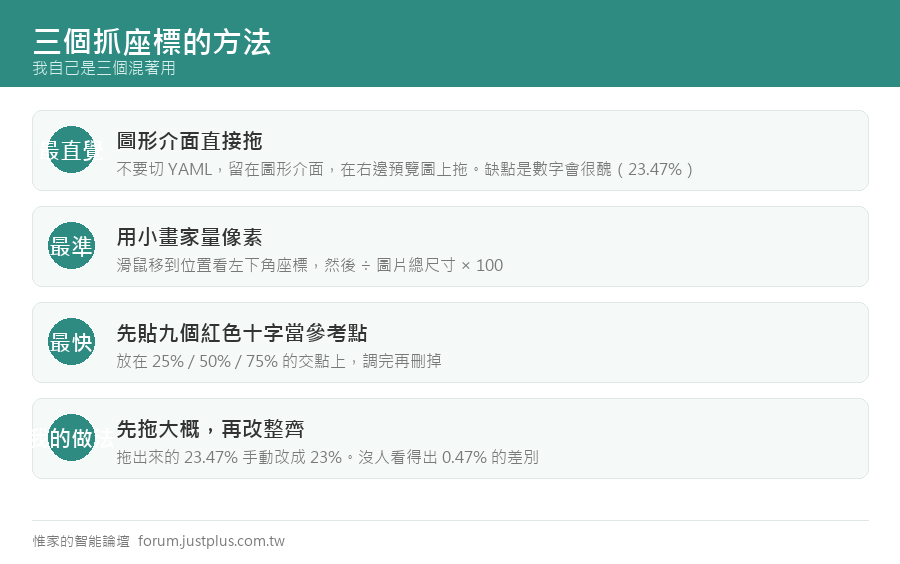
方法一:用圖形介面拖拉(最直覺)
其實 HA 的 Picture Elements 編輯器可以直接拖。
- 進編輯模式,點那張卡片的編輯
- 不要切到 YAML 模式,留在圖形介面
- 左邊會列出所有元素,點一個
- 直接在右邊的預覽圖上把它拖到你要的位置
優點:最直覺,看到哪裡就放哪裡。
缺點:
- 元素多了之後很難點到想要的那個
- 拖出來的數字會很醜(例如 23.47%)
- 沒辦法批次調整
我的做法:先用拖的抓大概,再切到 YAML 把數字修整齊。
方法二:用小畫家量(最準)
這個方法很土,但非常有效。
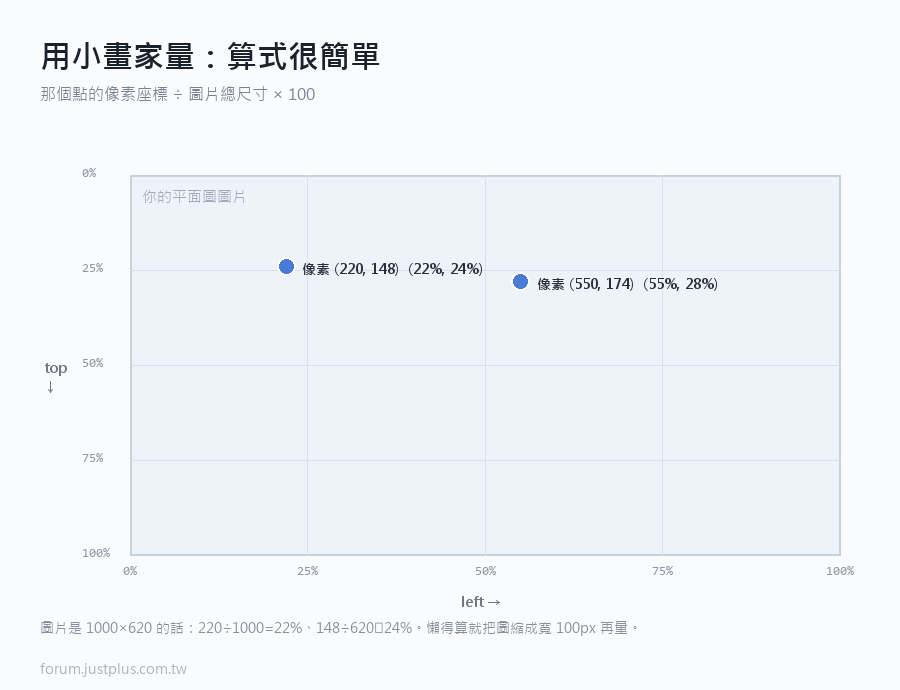
- 用小畫家(或任何看得到像素座標的工具)打開你的平面圖
- 先看圖片的總寬高(小畫家左下角會顯示,例如 1000 × 620)
- 滑鼠移到你想放圖示的位置,左下角會顯示座標(例如 220, 148)
- 算百分比:
- left = 220 ÷ 1000 = 0.22 → 22%
- top = 148 ÷ 620 = 0.239 → 24%
算式很簡單:那個點的像素座標 ÷ 圖片總尺寸 × 100。
懶得算的話:把圖片縮成 寬 100 px 再量,
這樣量到的數字直接就是百分比(高度也要同樣處理)。
Mac 的話用「預覽程式」,或者直接用線上工具
(搜尋「image coordinates picker」有很多)。
方法三:先貼一張「格線圖」(最快)
這是我自己最常用的方法。
做法:先在平面圖上疊一層 25% 的格線,
調完座標之後再拿掉。
- type: picture-elements
- image: /local/floorplan/home.png
- elements:
- # === 暫時的格線,調完就刪掉 ===
- - type: state-label
- entity: sun.sun
- style:
- top: 25%
- left: 25%
- color: red
- font-size: 14px
- background: white
- # 這個元素的內容不重要,重點是它出現在 (25%, 25%)
- # ... 你真正的元素
更實用的版本:用 icon 元素,一次放九個當參考點:
- - type: icon
- icon: mdi:plus
- style: {top: 25%, left: 25%, color: red}
- - type: icon
- icon: mdi:plus
- style: {top: 25%, left: 50%, color: red}
- - type: icon
- icon: mdi:plus
- style: {top: 25%, left: 75%, color: red}
- - type: icon
- icon: mdi:plus
- style: {top: 50%, left: 25%, color: red}
- - type: icon
- icon: mdi:plus
- style: {top: 50%, left: 50%, color: red}
- - type: icon
- icon: mdi:plus
- style: {top: 50%, left: 75%, color: red}
- - type: icon
- icon: mdi:plus
- style: {top: 75%, left: 25%, color: red}
- - type: icon
- icon: mdi:plus
- style: {top: 75%, left: 50%, color: red}
- - type: icon
- icon: mdi:plus
- style: {top: 75%, left: 75%, color: red}
九個紅色的十字出現在圖上,你就有參考點了 ——
「客廳的燈大概在左上那個十字和中間十字之間」,
一看就知道是 (35%, 25%) 左右。
調完之後把這九個元素刪掉。
五個讓座標更好調的技巧
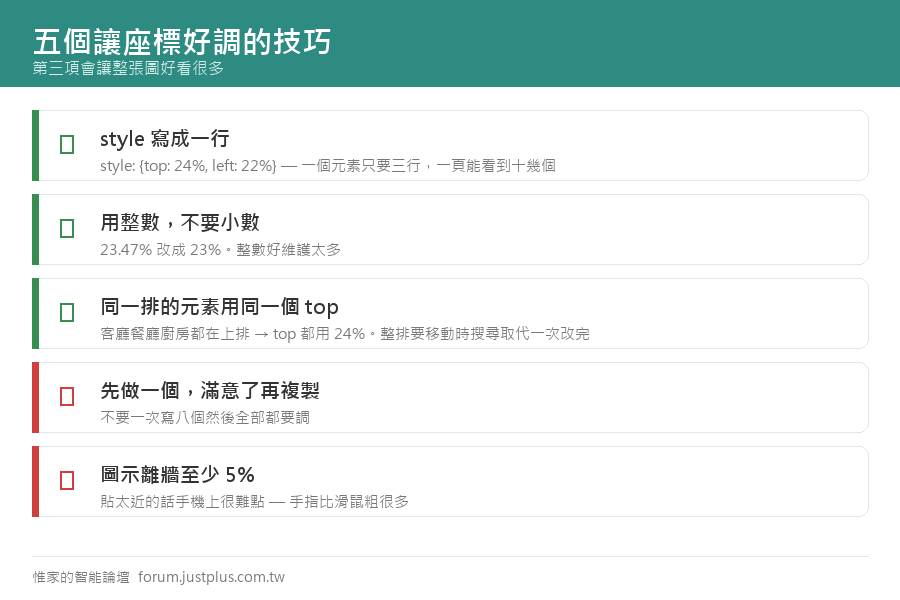
一、YAML 的一行寫法
style 可以寫成一行,看起來清爽很多:
- - type: state-icon
- entity: light.living_room
- style: {top: 24%, left: 22%}
這樣一個元素只要三行,一頁可以看到十幾個。
二、用整數,不要用小數
拖出來的 23.47% 改成 23% 就好。
沒人看得出 0.47% 的差別,但整數好維護太多。
三、同一排的元素用同一個 top
客廳、餐廳、廚房都在上排 → top 都用 24%。
對齊之後整張圖會好看很多,而且要整排往下移的時候,
用搜尋取代一次改完。
四、先做一個房間,確認之後再複製
不要一次寫八個然後全部都要調。
做一個、調到滿意、再複製七份改座標和實體。
五、記得留白
圖示不要貼著牆壁放,離牆至少 5%。
貼太近的話在手機上會很難點(手指比滑鼠粗很多)。
手機上的特別考量
在電腦上調好的平面圖,到手機上可能會很難點。
原因:
- 手機螢幕小,整張圖被縮小
- 手指的觸控範圍大概是 44×44 px
檢查方法:調完之後一定要用手機實際點一次。
如果太難點:
- 把圖示調大(`--mdc-icon-size: 44px`)
- 減少元素數量
- 或者手機用另一個版面(之後的篇章會講)
一個省事的建議:不要放太多
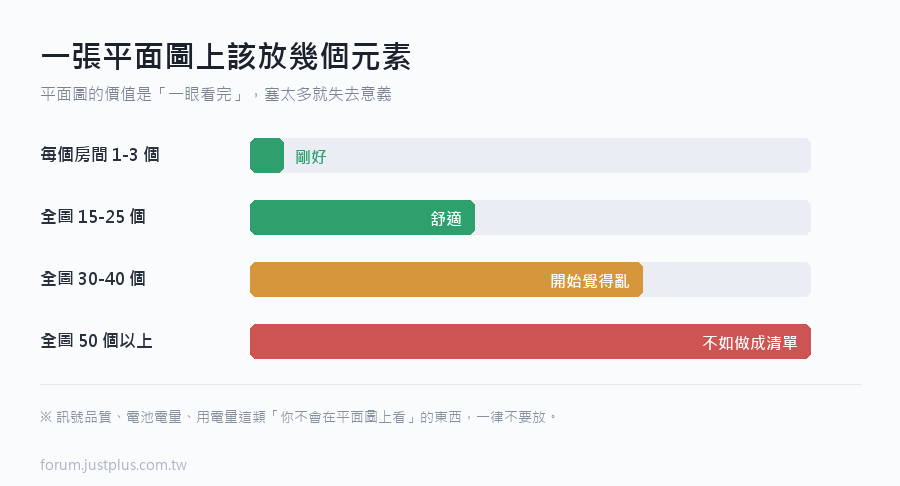
一張平面圖上超過 30-40 個元素就會開始覺得亂。
我的建議:
- 每個房間 1-3 個元素
- 主燈一定要有
- 溫濕度選幾個重要的房間放就好,不用每間都放
- 門窗感應器只放大門和對外窗
- 看不到的東西不要放(例如 Zigbee 訊號品質)
平面圖的價值是「一眼看完」,塞太多就失去意義了。
真的想看全部的話,另外做一頁清單式的儀表板。
---
下一篇:讓燈在平面圖上真的「亮起來」。
不是圖示變色而已,是整個房間變亮。
這篇會講 Picture Elements 最容易踩的一個坑。 |
|




 窺視卡
窺視卡 雷達卡
雷達卡


 發表於
發表於  提升卡
提升卡 置頂卡
置頂卡 沉默卡
沉默卡 喧囂卡
喧囂卡 變色卡
變色卡 千斤頂
千斤頂 照妖鏡
照妖鏡