|
|
攝影機是智慧家庭裡最難改方案的一塊 —— 機器買了、線拉了、孔鑽了,
再換一次很痛。所以這篇不做「優缺點比一比」就結束,
而是把兩條路各自從零架到能用的步驟都寫出來,
你看完會知道自己做不做得動,再決定選哪一條。
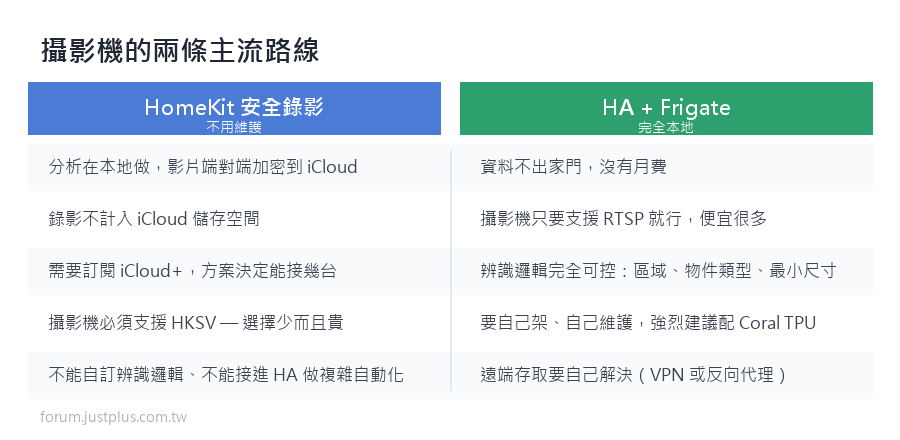
先講四個會直接影響決策的事實
一、iCloud+ 方案決定你能接幾台 HomeKit 攝影機
- 50GB(台灣 NT$30/月) —— 一台
- 200GB(NT$90/月) —— 五台
- 2TB(NT$300/月)及以上 —— 不限台數
錄影不佔你的 iCloud 容量(這點常被誤解),可回看最近十天。
分析是在你家的家庭中樞上做的,影片端對端加密之後才上傳。
二、Home Assistant 橋接過去的攝影機,拿不到 HomeKit 安全錄影
官方文件寫得很直接:HA 的 HomeKit 整合支援 camera,但
HomeKit Secure Video is not supported。
所以「用 Frigate 錄影、再橋接進家庭 App 拿到 HKSV」這條路不存在。
橋接過去你會得到即時畫面、動作通知、門鈴通知,但沒有 iCloud 上的錄影回放。
三、Frigate 官方已經不再推薦 Coral TPU
Frigate 的硬體文件現在寫著:Coral 不再推薦給新安裝,
除非你的場景特別在意功耗、或硬體無法使用其他加速器。
原因是 Coral 只跑得動 ssdlite / mobilenet 系的舊模型,
而且要裝特定的 EdgeTPU 驅動、綁核心版本。現在建議的是:
- Intel 內顯或 NPU 跑 OpenVINO —— 最常見、最省事,N100 之類的迷你主機就有
- Hailo-8 / Hailo-8L —— M.2 模組,樹莓派 5 的 AI Kit 也是這個
- 既有的 NVIDIA GPU 跑 ONNX
網路上 2024、2025 年的 Frigate 教學幾乎都在教你買 Coral,那批已經過期了。
四、Frigate 0.18 的兩個預設值會讓你以為裝壞了
- detect.enabled 預設是 False —— 不寫就不會做物件偵測
- record.enabled 預設是 False —— 不寫就不會錄影
而且 record 那一項有個額外的坑:設定檔裡是關著的話,
之後從介面或 MQTT 打開也不會生效,必須改設定檔。
路線一:HomeKit 安全錄影(HKSV)
適合不想維護任何東西的人。做完大約半小時。
步驟 1:買對攝影機
必須是明確標示支援 HomeKit Secure Video 的機型,
不是「支援 HomeKit」就好 —— 這兩件事不一樣,很多便宜機種只有前者。
選購時要看的:
- 盒子或規格頁上有 HomeKit Secure Video 字樣
- 有沒有 RTSP 輸出(就算現在用 HKSV,之後想換方案才有路走)
- 供電方式:PoE(一條網路線同時供電與傳輸)比 Wi-Fi 穩太多
- 夜視要看實際樣張,規格上寫的紅外線距離參考就好
步驟 2:確認你有家庭中樞,而且效能夠
HKSV 的影像分析是中樞做的,不是攝影機也不是 iCloud。
- 一到兩台攝影機:HomePod mini 勉強可以
- 三台以上、或是 2K/4K:買 Apple TV 4K 第三代的 Wi-Fi + 乙太網路版本(台灣 NT$8,500),接網路線
步驟 3:訂閱對應的 iCloud+ 方案
iPhone 的 設定 →(你的名字)→ iCloud → 升級到 iCloud+,
照第一節的表選容量。
步驟 4:加入攝影機並設定錄影規則
- 用攝影機原廠 App 完成初始設定,然後把它加進「家庭」App(通常是掃 HomeKit 配對碼)
- 在「家庭」App 裡長按那台攝影機 → 設定
- 找到「錄影選項」
- 分別設定「有人在家時」與「沒有人在家時」要做什麼:關閉/偵測活動/串流/串流並允許錄影
你會看到什麼:設定完之後回到「家庭」App 主畫面,
那台攝影機下方會出現時間軸。有人走過去之後,
時間軸上會出現一段標記,點進去可以看到錄影,而且旁邊會標示辨識到的是
人物/動物/車輛/包裹。
時間軸一直是空的:
- 錄影選項設成了「關閉」或「僅串流」
- 或是中樞離線。去「家庭設定 → 家庭中樞與橋接器」確認狀態是「已連線」
室內攝影機的實務設定:把「有人在家時」設成關閉,
「沒有人在家時」設成串流並允許錄影。
這個規則是家人接受度的關鍵 —— 「有人在家就不會錄」是一句可以驗證的承諾,
而且「家庭」App 會依據家庭成員的位置自動切換。
路線二:Home Assistant + Frigate
適合要本地錄影、要自訂偵測邏輯、不想付月費的人。
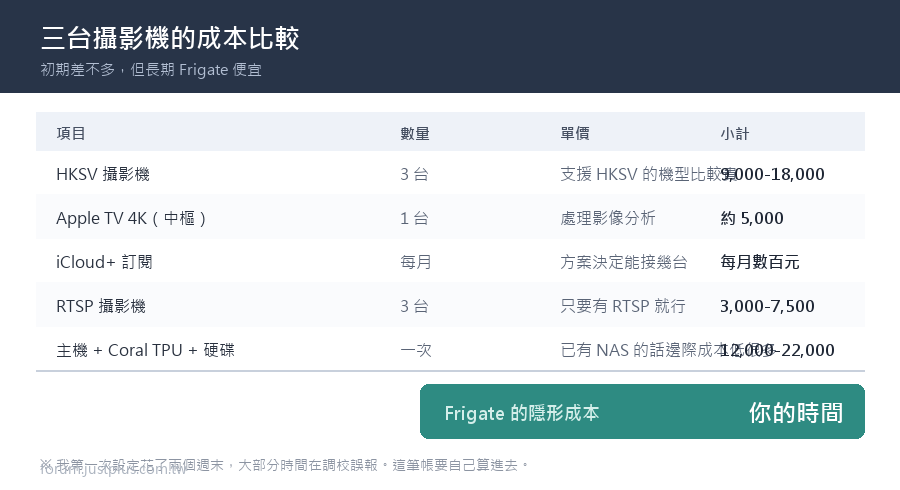
步驟 1:準備硬體
- 主機 —— Intel N100 等級的迷你主機就夠,重點是有 Intel 內顯(OpenVINO 要用)。台灣搜「N100 迷你主機」大約 5,000 到 9,000 元
- 硬碟 —— 錄影是持續寫入,建議用機械硬碟或監控專用碟,不要用消費級 SSD。三台 1080p 攝影機連續錄七天大約要 1 到 2 TB
- 攝影機 —— 只要支援 RTSP 就行。台灣搜「PoE 網路攝影機 RTSP」,一台約 1,000 到 2,500 元
- PoE 交換器 —— 如果用 PoE 攝影機,大約 1,000 到 2,000 元
步驟 2:先確認攝影機的 RTSP 網址
這一步不先做的話,後面每一步都會卡。
在攝影機的網頁介面裡找(通常在「網路 → RTSP」或「串流設定」),
格式大致是:
- rtsp://帳號:密碼@192.168.30.11:554/stream1 ← 主串流,高解析度
- rtsp://帳號:密碼@192.168.30.11:554/stream2 ← 子串流,低解析度
用 ffplay 或 VLC 先播播看:
- ffplay "rtsp://admin:你的密碼@192.168.30.11:554/stream2"
你會看到什麼:一個播放視窗,畫面是攝影機的即時影像。
跳 401 Unauthorized → 帳密錯,或是密碼裡有特殊字元需要百分比編碼
(例如 @ 要寫成 %40)。
跳 404 或 Not Found → 路徑不對,回攝影機介面查。不同廠牌差很多。
連得上但畫面是黑的 → 你連到的是只有音訊的串流,換一條路徑。
⚠ 一定要有兩條串流:主串流錄影、子串流偵測。
只有一條的攝影機也能用,但要把偵測解析度調低。
步驟 3:安裝 Frigate
路 A:Home Assistant OS(最簡單)
- 設定 → 應用程式 → 應用程式商店 → 右上角選單 → 儲存庫
- 加入 https://github.com/blakeblackshear/frigate-hass-addons
- 安裝 Frigate(要用硬體加速的話裝 Frigate (Full Access))
- 先不要啟動,下一步要先寫設定檔
設定檔的位置是 /addon_configs/ccab4aaf_frigate/config.yml
(Full Access 版是 ccab4aaf_frigate-fa)。
用 File editor 或 VS Code 應用程式去編輯。
路 B:獨立主機用 Docker
- mkdir -p /opt/frigate/config /opt/frigate/storage
- cd /opt/frigate
- # /opt/frigate/docker-compose.yml
- services:
- frigate:
- container_name: frigate
- restart: unless-stopped
- stop_grace_period: 30s
- image: ghcr.io/blakeblackshear/frigate:stable
- devices:
- - /dev/dri/renderD128:/dev/dri/renderD128 # Intel 內顯,硬體解碼與 OpenVINO 都要
- volumes:
- - ./config:/config
- - ./storage:/media/frigate
- - type: tmpfs
- target: /tmp/cache
- tmpfs:
- size: 1000000000
- ports:
- - "8971:8971"
- - "8554:8554"
步驟 4:寫一份完整的設定檔
放在 config 目錄底下,檔名 config.yml。
|
|

 加入惟家 LINE 群


 窺視卡
窺視卡 雷達卡
雷達卡


 發表於 2026-9-21 11:07:19


 提升卡
提升卡 置頂卡
置頂卡 沉默卡
沉默卡 喧囂卡
喧囂卡 變色卡
變色卡 千斤頂
千斤頂 照妖鏡
照妖鏡