|
|
要讓 Apple 的「家庭」App 能夠遠端控制、執行自動化、
接 Thread 裝置,家裡必須有一台常駐的家庭中樞。
這篇講:現在還剩哪些能當中樞、各自差在哪、怎麼設定、
怎麼確認它真的在工作,以及有 Home Assistant 的人該怎麼分工。
先處理一件有時效的事:舊版 HomeKit 架構已經關閉
2026 年 2 月 10 日,Apple 正式結束舊版 HomeKit 架構的支援。
影響:
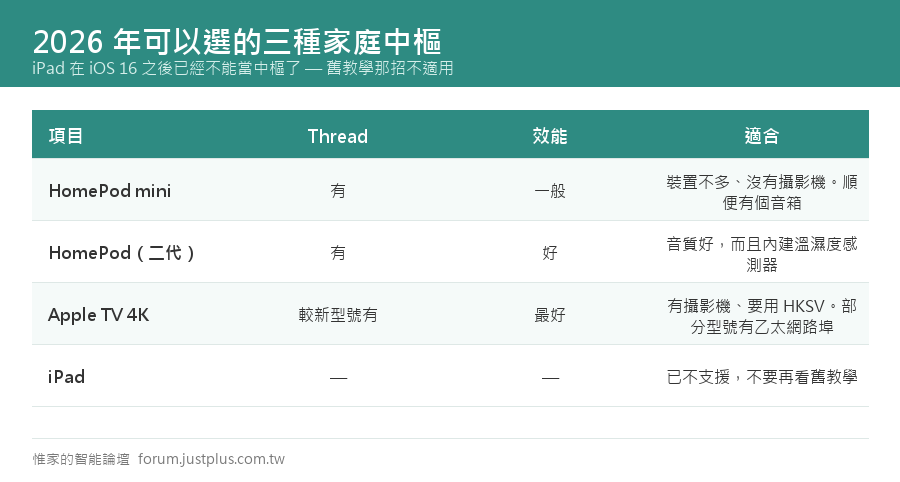
- iPad 徹底不能當家庭中樞。現在能當中樞的只有 HomePod、HomePod mini、Apple TV 三種
- 還沒升級到新架構的人,可能會發現「家庭」App 連不上或看不到裝置
怎麼確認你在哪一邊:打開「家庭」App → 右上角更多(三個點)→ 家庭設定。
你會看到什麼:如果有一個「更新」或「升級家庭」的提示,就是還沒遷移,
照它的指示做完(過程中家裡所有 Apple 裝置的系統都要夠新,
而且遷移期間「家庭」App 會暫時不能用幾分鐘)。
沒有任何提示而且裝置都正常顯示,代表你已經在新架構上了。
步驟 1:先確認你到底需不需要中樞
沒有中樞的話,「家庭」App 只剩下:
- 在家裡(同一個區域網路)直接控制裝置
- iOS 18 之後,沒有中樞也能加入和控制 Matter 配件
沒有中樞就拿不到的:
- 遠端控制 —— 在外面開關家裡的燈
- 「家庭」App 裡寫的自動化 —— 那些規則是中樞在跑的
- Thread 邊界路由器 —— Thread 裝置要靠它才連得上你的網路
- HomeKit 安全錄影 —— 攝影機的影像分析是中樞做的
- 共享給家人使用
判斷方法:上面五項裡有任何一項你要用,就需要中樞。
一項都不要(例如你所有自動化都寫在 Home Assistant、
遠端存取也走 Home Assistant),那可以先不買。
步驟 2:選機型
2026 年只有三種可以選,台灣官網售價如下:
- HomePod mini —— NT$3,990
- HomePod(第二代) —— NT$10,990
- Apple TV 4K(第三代)Wi-Fi 64GB —— NT$6,900
- Apple TV 4K(第三代)Wi-Fi + 乙太網路 128GB —— NT$8,500
⚠ 這一條最容易買錯:Apple 的註腳明講 Thread 與 Gigabit 乙太網路
只有「Wi-Fi + 乙太網路」那個 128GB 的版本才有。
64GB 版本能當家庭中樞、能用 Matter over Wi-Fi,但不能當 Thread 邊界路由器,也沒有網路孔。
差價一千六,但差的是兩個關鍵能力。要買 Apple TV 當中樞的話,買 128GB 那個。
HomePod mini 和 HomePod 第二代都有溫濕度感測器(2023 年 1 月的
HomePod 16.3 軟體更新啟用的,只有第一代 HomePod 沒有)。
網路上很多文章寫「只有 HomePod 2 有」,那是更新前的資訊。
不過:那組讀數目前只在「家庭」App 與 HomeKit 自動化裡可用,
沒有透過 HomeKit 的公開介面對外提供,所以 Home Assistant 讀不到它。
想在 Home Assistant 裡用室溫做自動化的話,還是要另外買溫濕度感測器。
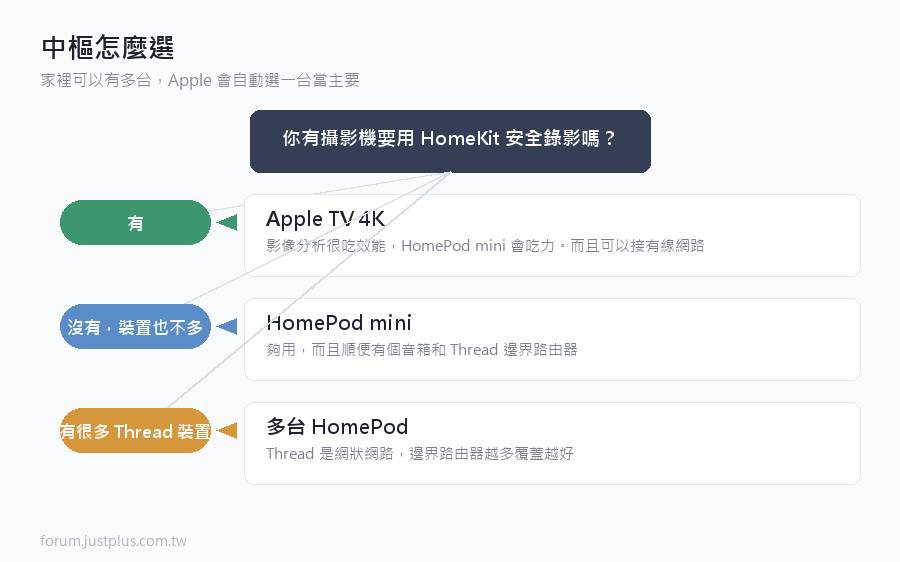
三種情境,直接對應到買哪一台:
情境一:裝置不多、沒有攝影機、想順便有個音箱
買 HomePod mini。三千九,有 Thread,有溫濕度感測器,Siri 反應快。
情境二:有攝影機而且要用 HomeKit 安全錄影
買 Apple TV 4K 128GB(Wi-Fi + 乙太網路)。
理由是攝影機的影像分析很吃效能,而且串流走無線容易掉。
有網路孔這件事在這個情境下是必要條件不是加分。
情境三:家裡有很多 Thread 裝置,而且分布在不同樓層
至少一台 HomePod mini,而且可能需要兩三台分散擺。
Thread 是網狀網路,邊界路由器越多、覆蓋越完整。
(插電的 Thread 裝置本身也會當中繼,電池裝置不會。)
不建議買二手的第一代 Apple TV 4K 當主力:
官方實測配件數上限是 300 個(第二代與 HomePod 系列是 400 個),
而且它比較老,效能吃緊時最容易變成「無回應」。
步驟 3:把它設定成中樞
HomePod / HomePod mini:拿 iPhone 靠近它,照畫面設定完就好。
設定完成的當下它就自動是家庭中樞了,不需要額外動作。
Apple TV:要多一步 —— 它必須被加入「家庭」App 裡的某個房間才會變成中樞。
|
|

 加入惟家 LINE 群


 窺視卡
窺視卡 雷達卡
雷達卡


 發表於 2026-9-21 11:07:15


 提升卡
提升卡 置頂卡
置頂卡 沉默卡
沉默卡 喧囂卡
喧囂卡 變色卡
變色卡 千斤頂
千斤頂 照妖鏡
照妖鏡