|
|
做完這一篇,你的 iPhone「家庭」App 裡會多出一台叫 Home Assistant Bridge 的配件,
底下掛著你挑選過的燈、開關、窗簾、感測器;攝影機和門鎖會以獨立配件的形式各自出現。
先說三條會咬人的規則,不先知道的話你會在第四步或第七步整個重來:
- 一座橋最多 150 個配件,這是 HomeKit 協定(HAP)的硬限制,不是建議值
- 攝影機、門鎖、支援「活動」的遙控器、電視型媒體播放器,不能放進橋裡,
必須各自開一個 accessory 模式的實例
- 在介面上建立的橋,就只能在介面上改。拿 configuration.yaml 去改它,
結果不是改到,而是「多開一座在別的埠上的橋」
步驟 1:確認網路條件
HomeKit 靠 mDNS(區域網路的裝置探索)找到你的橋,這一關不過的話後面全部免談。
要做的事:
- iPhone 和 Home Assistant 必須在同一個子網路。有分 VLAN 或訪客網路的話,兩邊要放在一起,或是設定 mDNS 轉發
- Home Assistant 主機如果有防火牆,開 UDP 5353(mDNS)與 TCP 21063(HomeKit 預設埠)
- 用 Docker 跑 Home Assistant 的話,要用 host 網路模式
Docker Compose 的寫法:
- services:
- homeassistant:
- container_name: homeassistant
- image: ghcr.io/home-assistant/home-assistant:stable
- volumes:
- - /opt/homeassistant/config:/config
- - /etc/localtime:/etc/localtime:ro
- restart: unless-stopped
- privileged: true
- network_mode: host
你會看到什麼:在 Mac 或 Linux 上執行下面這行,Home Assistant 一啟動 HomeKit 就會出現在清單裡。
- # macOS
- dns-sd -B _hap._tcp
- # Linux(要先裝 avahi-utils)
- avahi-browse -rt _hap._tcp
正常會看到類似這樣的一行:
- Timestamp A/R Flags if Domain Service Type Instance Name
- 12:01:33.412 Add 3 6 local. _hap._tcp. Home Assistant Bridge XXXX
這裡什麼都沒出現,代表 mDNS 沒通,通常是 VLAN 或 Docker bridge 網路造成的,
先把這關解決,不要往下走。
非 host 網路又非改不可的情況:在 Docker 主機上跑 avahi-daemon 的 reflector 模式,
然後在 Home Assistant 的設定裡指定要對外宣告哪個 IP:
- # configuration.yaml
- homekit:
- - name: HA Bridge
- advertise_ip: "192.168.1.50" # 換成 Docker 主機的實體 IP
步驟 2:建立第一座橋
這一步有兩條路,選一條,之後就一直走那條。
路 A:介面(適合只想挑實體、不需要細調的人)
設定 → 裝置與服務 → 新增整合 → 搜尋 HomeKit Bridge。
接著會問你要用「包含」還是「排除」模式,以及要選哪些網域。
第一次建議這樣選:
- 模式選 包含(include)
- 網域勾 light、switch、cover、climate、fan
- 感測器先不要勾,第五步再用清單一個一個加
路 B:YAML(需要 entity_config 的人只能走這條)
只要你想幫某個實體改顯示名稱、改配件型別、綁電池感測器,
就一定要用 YAML 建立這座橋 —— 介面建的橋沒有這些選項。
在 configuration.yaml 的最外層(不要縮排在任何東西底下)加:
- # configuration.yaml
- homekit:
- - name: HA Bridge
- port: 21063
- filter:
- include_domains:
- - light
- - switch
- - cover
- - climate
- - fan
存檔後「開發者工具 → YAML → 重新啟動」。
你會看到什麼:重啟完成後,Home Assistant 首頁左上角會跳出一則通知,
標題是 HomeKit Bridge Setup,裡面有一個 QR code 和一組八位數配對碼(格式像 123-45-678)。
沒有看到這則通知,去「設定 → 系統 → 日誌」看有沒有 homekit 相關的錯誤;
最常見的是 YAML 縮排錯誤,這種情況下整個 homekit: 區塊會被忽略,
而且首頁不會有任何提示。
步驟 3:配對
在 iPhone 上:
- 打開「家庭」App
- 右上角加號 → 加入配件
- 掃描步驟 2 那個 QR code(或選「更多選項」手動輸入配對碼)
- 會跳出「這是未認證的配件」的警告,選「仍要加入」 —— 自製橋一定會跳,是正常的
- 接下來它會一個一個問你每個配件要放哪個房間、叫什麼名字
你會看到什麼:配對成功後,Home Assistant 那則通知會自動消失,
「家庭」App 裡出現一堆新配件。
卡在「正在加入配件」轉圈超過兩分鐘,九成是步驟 1 的 mDNS 沒通,
或是 iPhone 連到了不同的 Wi-Fi 頻段而被路由器隔離(很多路由器的訪客網路或
「AP 隔離」設定會擋掉 mDNS)。
跳出「找不到配件」,代表 QR code 是舊的 —— 重啟過 Home Assistant 之後
配對碼不會變,但如果你曾經刪過 .storage/homekit.* 就會換一組,回步驟 2 重新看通知。
步驟 4:算出你現在有幾個配件
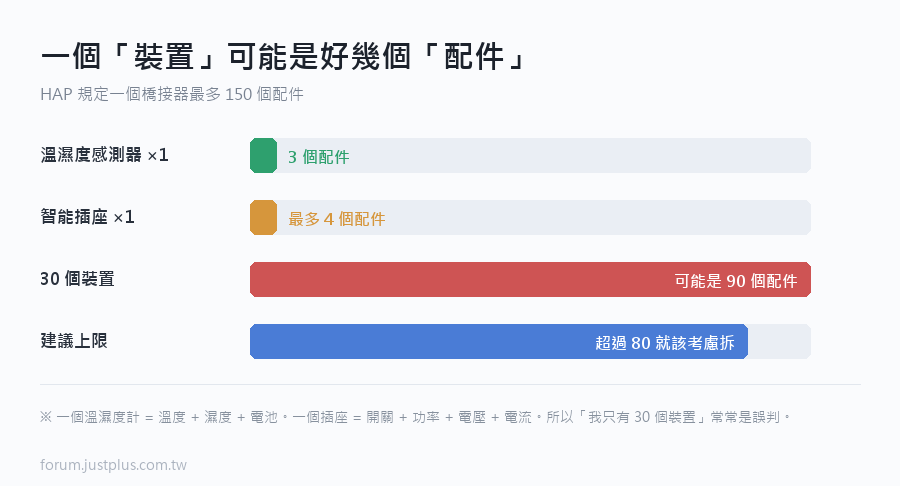
這是整件事最容易誤判的地方。一個「裝置」通常不只一個「配件」。
一顆 Zigbee 溫濕度感測器在 Home Assistant 裡會產生溫度、濕度、電池三個實體,
橋過去就是兩個配件(電池會被當成配件的電量屬性,不佔獨立的配件編號);
一個有計量功能的智慧插座會產生開關、功率、電壓、電流四個實體。
所以「我只有 30 個裝置」很可能是 70 個以上的配件。
實際去數的方法:
- # configuration.yaml
- logger:
- default: warning
- logs:
- homeassistant.components.homekit: debug
- pyhap: info
存檔、重啟,然後到「設定 → 系統 → 日誌 → 載入完整日誌」,搜尋 homekit。
你會看到什麼:每一個被加進橋的實體都會有一行 debug 記錄,
把這些行數加起來就是配件數。同時要特別找這一行:
- The bridge HA Bridge has entity camera.front_door. For best performance,
- and to prevent unexpected unavailability, create and pair a separate
- HomeKit instance in accessory mode for this entity
看到這一行,代表你把不該放進橋的東西放進去了(攝影機、門鎖、活動遙控器、
電視型媒體播放器),到步驟 6 處理。放著不管的症狀不是「不能用」,
而是整座橋會間歇性變成「無回應」,而且時好時壞,非常難查。
另外一個判斷點:在「家庭」App 裡點那個 Home Assistant Bridge 配件 →
往下捲到「配件詳細資料」,Apple 會列出它底下掛了哪些東西。
步驟 5:收斂實體數量
先講一個很多教學搞錯的前提:Home Assistant 的 HomeKit 整合
預設就會跳過隱藏實體,以及被歸類為「設定」「診斷」「系統」的實體。
也就是說,linkquality、rssi、韌體版本、更新實體這些東西,
現在的 Home Assistant 已經自動幫你排掉了,你不需要再寫 exclude 去排。
(舊教學花很多篇幅在排這些,是因為那是好幾年前的行為。)
真正需要你動手排的是這一類:正常的、不是診斷類的、但你不會在「家庭」App 看的實體。
最典型的是計量插座的功率/電壓/電流,以及一堆自動化和腳本。
完整的 configuration.yaml 寫法:
|
|

 加入惟家 LINE 群


 窺視卡
窺視卡 雷達卡
雷達卡


 發表於 2026-9-21 11:06:57

 提升卡
提升卡 置頂卡
置頂卡 沉默卡
沉默卡 喧囂卡
喧囂卡 變色卡
變色卡 千斤頂
千斤頂 照妖鏡
照妖鏡