|
|
租屋最大的限制不是預算,是「不能留下痕跡」。這一篇是一份可以照著做完的清單:買什麼、裝哪裡、怎麼確認裝對了,以及退租那天怎麼在兩小時內全部拆乾淨。
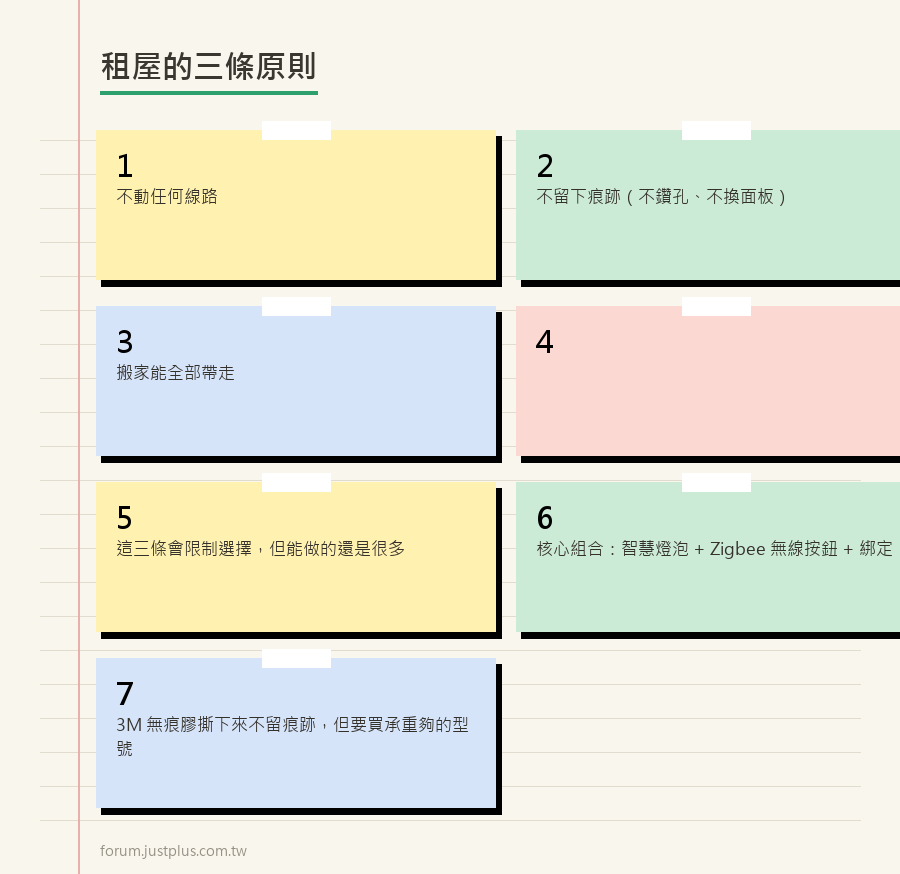
三條自我約束
- 不動牆內的固定線路 —— 不換面板、不接模組、不碰電箱
- 不鑽孔 —— 只用 3M 無痕膠與現成的插座
- 拆下來的原物全部留著 —— 燈泡、遙控器、面板,一個都不丟
這三條會排掉一些選項,但能做的比多數人以為的多。
步驟 1:先決定主機,這一步會影響後面全部
你需要一台一直開著的小電腦來跑 Home Assistant。
很多舊文章會直接說「買樹莓派」。這個結論在 2026 年已經反過來了:記憶體顆粒漲價之後,樹莓派 5 的 8GB 版本已經來到約 175 美元,官方的 Home Assistant Green 是 199 美元,而 Home Assistant Yellow 在 2025 年 10 月停產。
同樣的錢在二手或入門的 Intel N100 迷你主機上,你會拿到 x86 處理器、16GB 記憶體、512GB SSD,而且速度快好幾倍。
三個選項的實際取捨
- N100 迷你主機(推薦)
- 價格 約 4,500 - 6,500(含 16G/512G)
- 優點 最快、用 SSD 不怕壞、將來要跑別的東西也夠
- 缺點 體積比樹莓派大一些,約 12x12 公分
- 適合 大多數人
- Home Assistant Green(官方硬體)
- 價格 約 6,500(199 美元)
- 優點 插上去就有系統,完全不用裝
- 缺點 效能約等於樹莓派 4,之後要跑影像辨識會不夠
- 適合 完全不想處理安裝過程的人
- 樹莓派 5 + SSD
- 價格 約 7,000 起(已含轉接板與 SSD)
- 優點 體積最小、耗電最低
- 缺點 漲價後已經不划算;用 SD 卡一定會壞,一定要加 SSD
- 適合 對體積或耗電有硬性要求的人
不要用 SD 卡當系統碟。Home Assistant 的資料庫每幾秒就寫一次,SD 卡的壽命撐不住,而且它壞掉的方式是「愈來愈慢,然後某天開不起來」,不會事先警告你。
安裝與第一次驗證
Home Assistant 官方目前支援的安裝方式只剩兩種:Home Assistant OS(整顆機器專用)和 Container(跑在 Docker 裡)。舊的 Supervised 與 Core 兩種方式官方已經棄用,2025 年 12 月結束支援 —— 如果你看到的教學還在教那兩種,那篇文章已經過期了。
租屋建議用 Home Assistant OS,因為它最省事。
裝完之後在同網路的電腦上開瀏覽器。這裡有一個常見的卡關點:
- Home Assistant OS 自 2026.8 起預設埠是 80,所以網址是 http://homeassistant.local(不用加埠號)
- Container 仍然是 8123,網址是 http://主機IP:8123
你會看到一個「歡迎使用 Home Assistant」的建立帳號畫面。
homeassistant.local 打不開,代表你的網路擋掉了 mDNS(分享器的 AP 隔離功能是最常見的原因)。改用 IP 位址連連看 —— 用 IP 連得上就確定是 mDNS 的問題,那會影響到後面的 Chromecast 與 HomeKit,先記著。
步驟 2:Zigbee 網路 —— 租屋族的主力
為什麼租屋要優先用 Zigbee 而不是 Wi-Fi 裝置:
- 搬家時整個網路可以原封不動帶走。Zigbee 網路的身分是協調器手上的 PAN ID、網路金鑰和頻道,不是地點。協調器帶著走、Home Assistant 的資料目錄不動,一顆裝置都不用重配
- Wi-Fi 裝置換一個地方就要重設一次 Wi-Fi 密碼,十幾顆裝置會讓你搬家那天很痛苦
- 電池裝置在 Zigbee 上可以撐一兩年,Wi-Fi 的同類產品幾週就要充電
|
|

 加入惟家 LINE 群


 窺視卡
 雷達卡


 發表於 2026-9-21 14:02:57

 提升卡
 置頂卡
 沉默卡
 喧囂卡
 變色卡
 千斤頂
 照妖鏡