|
|
你花三個月做的儀表板,家人用三次就放棄,然後繼續走過去按牆上的開關。這篇從空白的分頁開始,一步一步做出一個「家人會用」的版本,而且每一步都能自己檢查做對了沒。
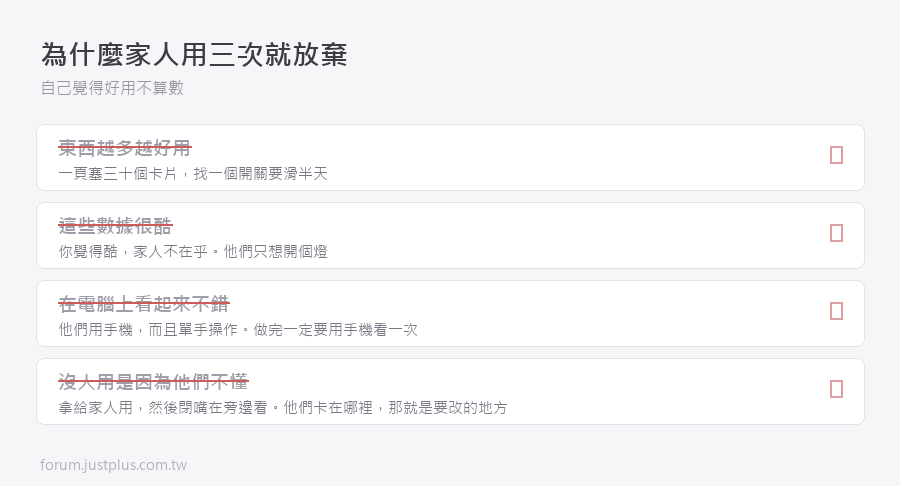
先確立一件事:第一頁只放三到五個東西
實際問過家人之後,答案通常是:
所以第一頁就應該只有這幾樣。你覺得酷的那些數據不屬於第一頁。
步驟 1:建立一個新的儀表板(不要直接改預設的那個)
預設那個「總覽」是自動產生的,改了就再也回不去。留著它當你自己的除錯用頁面。
- 設定 → 儀表板 → 右下角「新增儀表板」
- 選「新的儀表板(從頭開始)」
- 標題填「家用」,圖示填 `mdi:home`
你會看到:側邊欄多一個「家用」項目,點進去是一個空白頁面,右上角有一支鉛筆。
步驟 2:把版面類型設成 Sections
- 點右上角鉛筆進入編輯模式
- 點分頁標籤旁邊的鉛筆(編輯這個分頁)
- 版面類型選 Sections(區塊)
Sections 比舊的 Masonry 好在哪:卡片排成整齊的格子、可以拖拉改變每張卡的寬度、手機上自動變成單欄、每一區可以有自己的標題。它現在是新建分頁的預設值。
已經有一個 Masonry 分頁想換過來:直接改版面類型就好,這就是官方的正確做法。 HA 2024.11 起內建轉換器,沒被放進任何區塊的卡片會集中落在一個叫「已匯入的卡片」的區塊,你再拖出去分類即可。網路上「Sections 沒有自動轉換、要手動重建」的說法已經過期,照那樣做等於避開唯一簡單的路。
你會看到:畫面出現一個虛線框的空區塊,中間有「新增卡片」的加號。
步驟 3:先把要用到的東西定義好
第一頁會有一顆「離家」按鈕和一張「門窗沒關」的警告卡。這兩個東西不會自己存在,要先建 —— 很多教學直接給你一段引用 `script.離家模式` 的 YAML,照抄的結果是一顆按了沒反應的按鈕。
把這段貼進 configuration.yaml 的最外層:
- script:
- leave_home:
- alias: 離家模式
- icon: mdi:home-export-outline
- mode: single
- sequence:
- - action: light.turn_off
- target:
- entity_id: all
- - action: climate.turn_off
- target:
- entity_id: all
- - action: media_player.turn_off
- target:
- entity_id: all
- - action: persistent_notification.create
- data:
- title: 離家模式
- message: >
- 燈、空調、播放器都關了。
- {% if is_state('binary_sensor.any_door_window_open', 'on') %}
- ⚠ 還有門窗沒關:
- {{ state_attr('binary_sensor.any_door_window_open',
- 'open_list') }}
- {% else %}
- 門窗都關好了。
- {% endif %}
- template:
- - binary_sensor:
- - name: Any Door Window Open
- unique_id: any_door_window_open
- device_class: problem
- state: >
- {{ expand('binary_sensor.front_door',
- 'binary_sensor.balcony_door',
- 'binary_sensor.living_room_window')
- | selectattr('state', 'eq', 'on') | list | count > 0 }}
- attributes:
- open_list: >
- {{ expand('binary_sensor.front_door',
- 'binary_sensor.balcony_door',
- 'binary_sensor.living_room_window')
- | selectattr('state', 'eq', 'on')
- | map(attribute='name') | list | join('、') }}
|
|

 加入惟家 LINE 群


 窺視卡
 雷達卡


 發表於 2026-9-21 13:53:20

 提升卡
 置頂卡
 沉默卡
 喧囂卡
 變色卡
 千斤頂
 照妖鏡