找回密碼
 立即註冊
惟家LINE群QRCODE
    查看: 3|回覆: 0

    看懂 Zigbee 的拓樸圖與 LQI:你的網路到底健不健康

    [複製鏈接]

    !lvup!   100%

    363

    主題

    27

    回帖

    2200萬

    積分

    管理員

    積分
    22005752
    發表於 3 天前 | 顯示全部樓層 |閱讀模式
    Zigbee 是網狀網路,不是「每個裝置各自連網關」。

    搞懂這件事之後,八成的「訊號不好」你自己就能解。


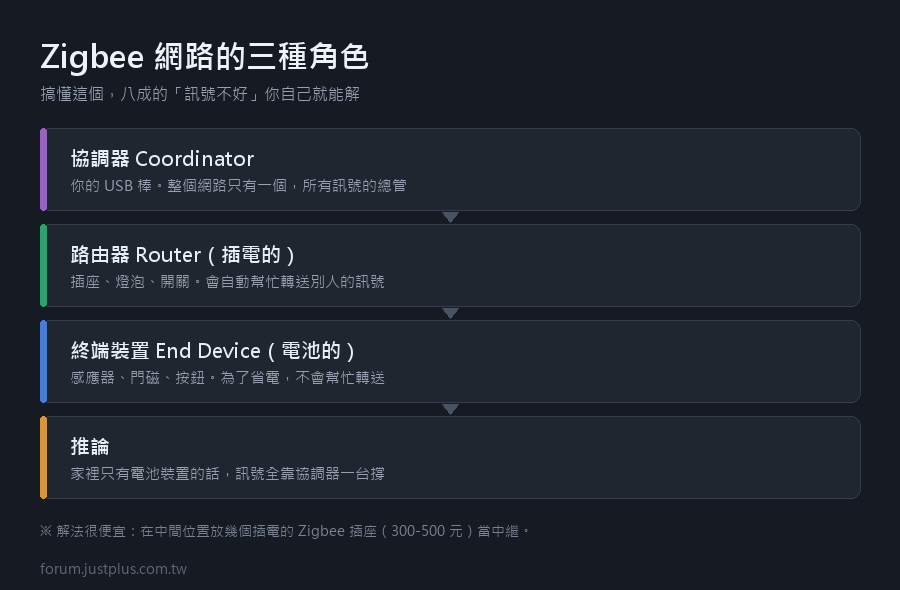
    三種角色


    • 協調器(Coordinator) —— 你的 USB 棒,整個網路只有一個
    • 路由器(Router) —— 插電的裝置:插座、燈泡、開關。
        它們會自動幫忙轉送訊號
    • 終端裝置(End Device) —— 電池裝置:感應器、門磁、按鈕。
        它們不會幫忙轉送(因為要省電)


    最重要的推論

    家裡只有電池裝置的話,訊號全靠協調器一台撐,範圍很有限。

    解法:在中間位置放幾個插電的 Zigbee 裝置(插座最便宜)。

    怎麼看拓樸圖

    Zigbee2MQTT:前端介面 → Map 分頁

    ZHA:設定 → 裝置與服務 → Zigbee Home Automation → 視覺化

    HA 2026.9 還加了 Matter 與 Thread 裝置的視覺化地圖
    如果你兩種都用,現在排查方便很多。

    圖上你會看到


    • 中間那個 —— 協調器
    • —— 誰連到誰
    • 線上的數字 —— LQI(連結品質)


    LQI 怎麼看

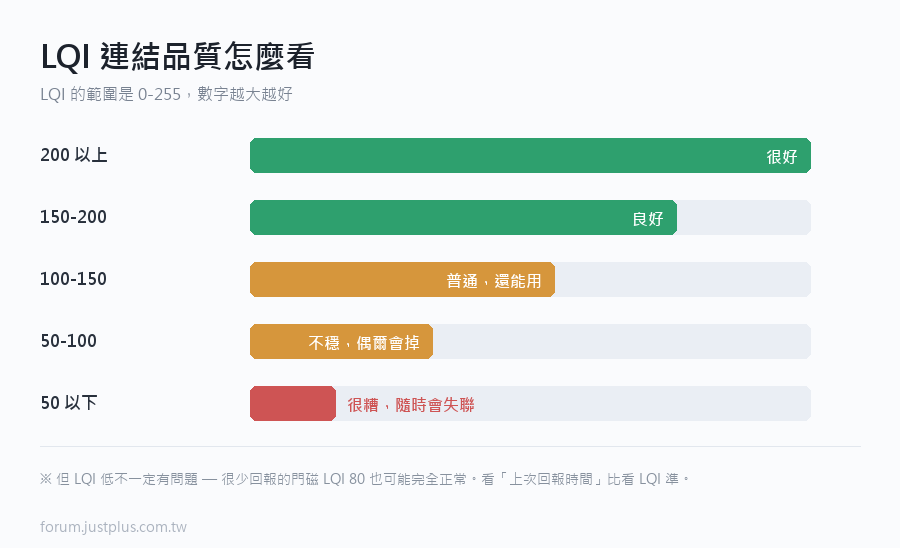
    LQI(Link Quality Indicator)的範圍是 0-255。


    • 200 以上 —— 很好
    • 150-200 —— 良好
    • 100-150 —— 普通,還能用
    • 50-100 —— 不穩,偶爾會掉
    • 50 以下 —— 很糟,隨時會失聯


    三個重要的觀念

    一、LQI 不等於距離

    它是「訊號品質」,會被干擾影響。

    同樣距離,有微波爐在旁邊的話 LQI 會差很多。

    二、LQI 是雙向的,而且可能不對稱

    A 看 B 的 LQI 是 180,B 看 A 可能只有 90。

    拓樸圖上通常顯示的是其中一個方向。

    三、低 LQI 不一定有問題

    如果那個裝置很少回報(例如門磁一天開幾次),
    LQI 80 也可能完全沒問題。

    LQI 低而且常常掉線才是問題。

    怎麼判斷「真的有問題」

    看「上次回報時間」比看 LQI 準。
    1. template:
    2.   - sensor:
    3.       - name: 太久沒回報的 Zigbee 裝置
    4.         unique_id: stale_zigbee
    5.         state: >
    6.           {{ states.sensor
    7.              | selectattr('entity_id', 'search', '_linkquality$')
    8.              | selectattr('last_updated', 'lt', now() - timedelta(hours=6))
    9.              | list | count }}
    10.         attributes:
    11.           清單: >
    12.             {{ states.sensor
    13.                | selectattr('entity_id', 'search', '_linkquality$')
    14.                | selectattr('last_updated', 'lt', now() - timedelta(hours=6))
    15.                | map(attribute='name') | list }}
    複製代碼

    六小時沒回報就值得去看一下。

    (但注意:有些裝置本來就很久才回報一次,門檻要依你的裝置調。)


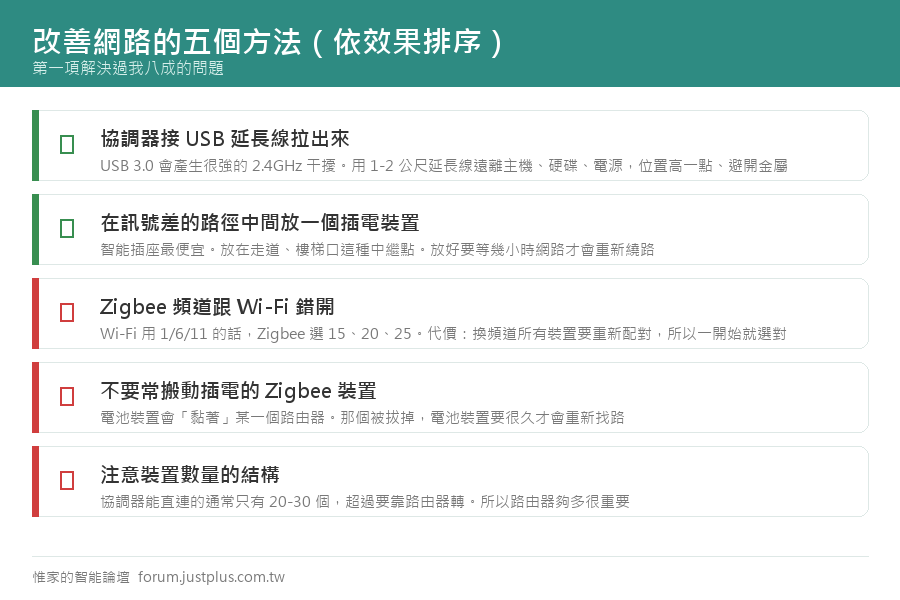
    改善網路的五個方法(依效果排序)

    一、協調器接延長線拉出來(效果最大)

    USB 3.0 會產生很強的 2.4GHz 干擾。

    協調器直接插在主機上、旁邊還有 USB 3.0 硬碟 —— 這是災難。

    做法


    • 用一條 1-2 公尺的 USB 延長線拉出來
    • 遠離主機、硬碟、電源供應器
    • 位置高一點(放在櫃子上比放地上好)
    • 避開金屬


    這一條解決過我八成的問題。

    二、增加路由節點

    在協調器和「訊號差的裝置」之間放一個插電的 Zigbee 裝置。


    • 智能插座最便宜(300-500 元)
    • 放在走道、樓梯口這種「中繼點」
    • 放好之後要等幾小時網路才會重新繞路


    重要:不是所有插電的裝置都是好的路由器。


    • 某些品牌的智能插座路由能力很差(韌體限制)
    • 小米的部分舊裝置以前有相容性問題
    • IKEA、SONOFF、Aqara 的插座通常表現不錯


    買之前可以搜尋「型號 + router + zigbee2mqtt」看社群評價。

    三、Zigbee 頻道跟 Wi-Fi 錯開

    Zigbee 和 Wi-Fi 2.4G 共用頻譜。
    1. Wi-Fi 頻道 1  → Zigbee 選 15、20、25
    2. Wi-Fi 頻道 6  → Zigbee 選 15、20、25
    3. Wi-Fi 頻道 11 → Zigbee 選 15、20
    複製代碼

    Zigbee 的 25、26 通常最乾淨(在頻段最上緣),
    有些老裝置不支援 26

    換頻道的代價:所有裝置要重新配對。

    所以一開始就選對,不要等到裝了五十個才想換。

    四、電池裝置的位置

    電池裝置會「黏著」某一個路由器(它加入網路時連上誰就一直用誰)。

    那個路由器如果被拔掉或壞掉,電池裝置要很久才會重新找路
    (有些要好幾小時,有些要重新配對)。

    所以:不要常常搬動插電的 Zigbee 裝置。

    五、裝置數量


    • 一般的協調器可以撐 100-200 個裝置
    • 但「直接連協調器」的數量有限(通常 20-30 個)
    • 超過的話會透過路由器連,所以路由器夠多很重要


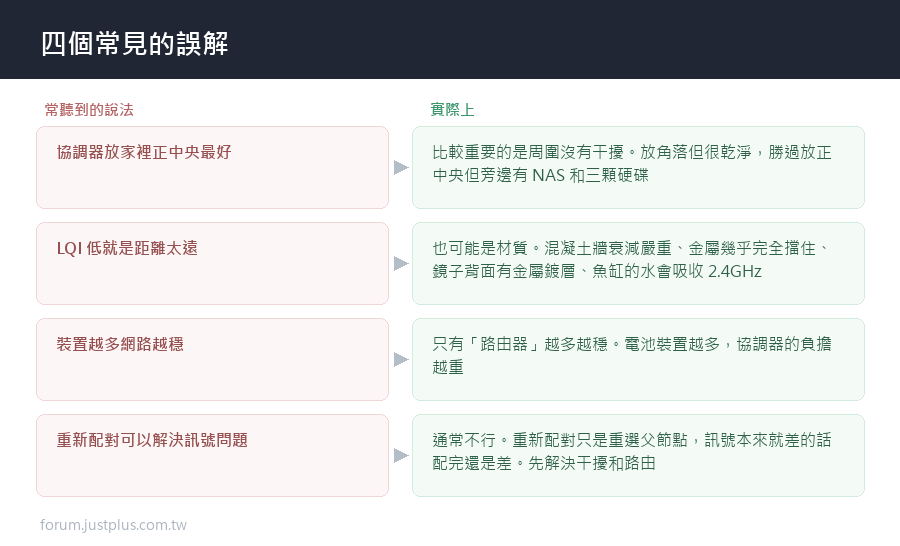
    幾個常見的誤解


    誤解一:把協調器放在家裡正中央最好

    不一定。

    比較重要的是「協調器周圍沒有干擾」

    放在正中央但旁邊有一台 NAS 和三顆硬碟 ——
    不如放在角落但很乾淨的位置。

    誤解二:LQI 低就是距離太遠

    也可能是干擾障礙物材質


    • 混凝土牆 —— 衰減很嚴重
    • 金屬(電梯井、冰箱、鐵櫃) —— 幾乎完全擋住
    • 鏡子 —— 背面有金屬鍍層,會擋
    • 魚缸 / 大量的水 —— 2.4GHz 會被水吸收


    誤解三:裝置越多網路越穩

    只有「路由器」越多越穩。

    電池裝置越多,協調器的負擔越重。

    誤解四:重新配對可以解決訊號問題

    通常不行。

    重新配對只是讓裝置重新選一個父節點,
    如果訊號本來就差,重新配對之後還是差。

    先解決干擾和路由,再考慮重新配對。

    一個實用的診斷流程

    裝置常常掉線的時候:


    • 看拓樸圖 —— 它連到誰?LQI 多少?
    • LQI 低於 80 → 看中間有沒有金屬或厚牆
    • 連到協調器但 LQI 低 → 中間加一個路由節點
    • 連到某個路由器但那個路由器自己的 LQI 也低
        那個路由器的位置有問題
    • 全部裝置的 LQI 都低 → 協調器的位置或干擾問題


    最後一項最常見,而且解法最簡單(接延長線拉出來)。

    ---

    下一篇:Z2M 的裝置設定 ——
    回報間隔、變化門檻、去抖動,這些可以大幅改善電池壽命和資料庫。
    您需要登入後纔可以回帖 登入 | 立即註冊

    本版積分規則

    Archiver|手機版|惟家的智能論壇

    GMT+8, 2026-9-24 12:18 , Processed in 0.087464 second(s), 24 queries .

    快速回覆 返回頂部 返回列表