找回密碼
 立即註冊
惟家LINE群QRCODE
    查看: 2|回覆: 0

    你的第一張可點平面圖:Picture Elements 從零開始

    [複製鏈接]

    !lvup!   100%

    363

    主題

    27

    回帖

    2200萬

    積分

    管理員

    積分
    22005752
    發表於 3 天前 | 顯示全部樓層 |閱讀模式
    圖片準備好了,這篇做出第一張可以點的平面圖

    做完這篇你就有成果了。


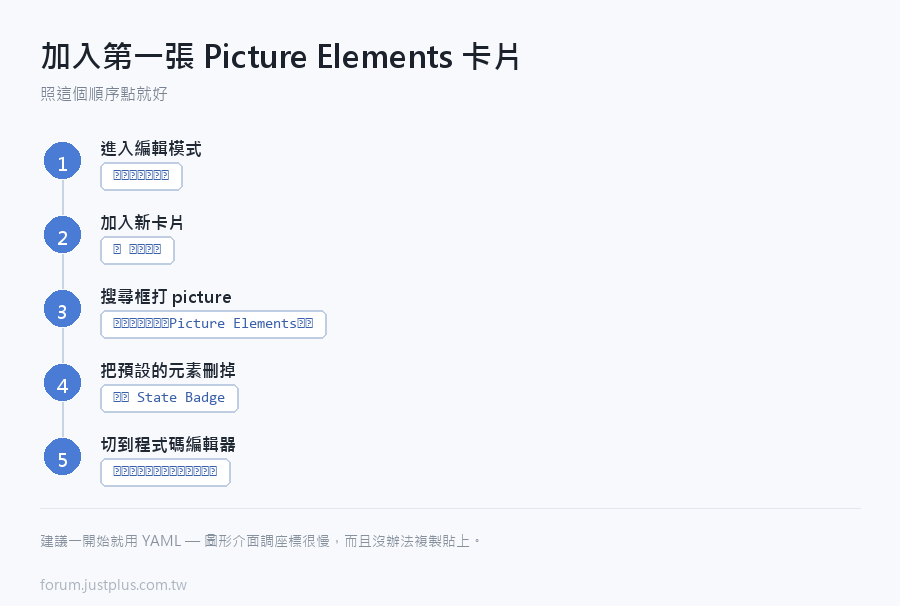
    第一步:加入卡片

    照這個順序點:


    • 打開你的儀表板
    • 右上角鉛筆圖示(編輯模式)
    • + 新增卡片
    • 搜尋框打 picture
    • 圖片元素(Picture Elements)


    第二步:先把預設的元素刪掉

    HA 會自動幫你放一個 State Badge 的元素當範例。

    先刪掉它,不然會擋住你的視線。

    第三步:切到 YAML 模式

    這是我的建議:一開始就用 YAML,不要用圖形介面。

    理由:


    • 圖形介面調座標很慢(一格一格點)
    • YAML 可以複製貼上,做第二個房間只要改兩個字
    • 出問題的時候你看得到全貌


    卡片編輯器的左下角有「顯示程式碼編輯器」,點下去。

    第四步:貼上這段
    1. type: picture-elements
    2. image: /local/floorplan/home.png
    3. elements:
    4.   - type: state-icon
    5.     entity: light.living_room
    6.     style:
    7.       top: 24%
    8.       left: 22%
    複製代碼

    按「儲存」。

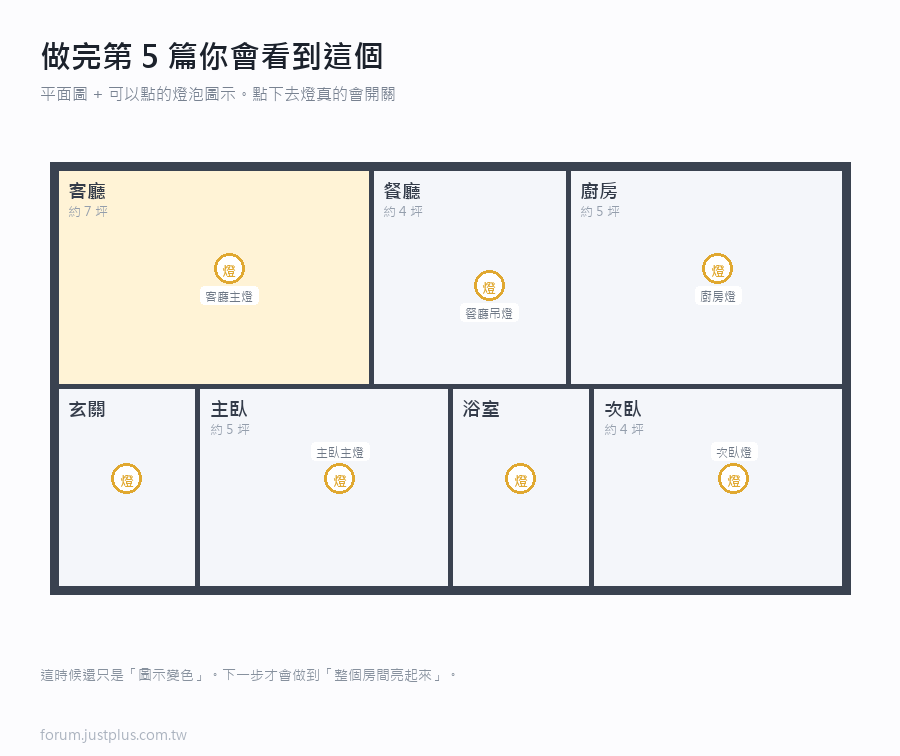
    你應該會看到:平面圖出現了,而且客廳的位置有一個燈泡圖示。

    點那個圖示 —— 燈會開關。


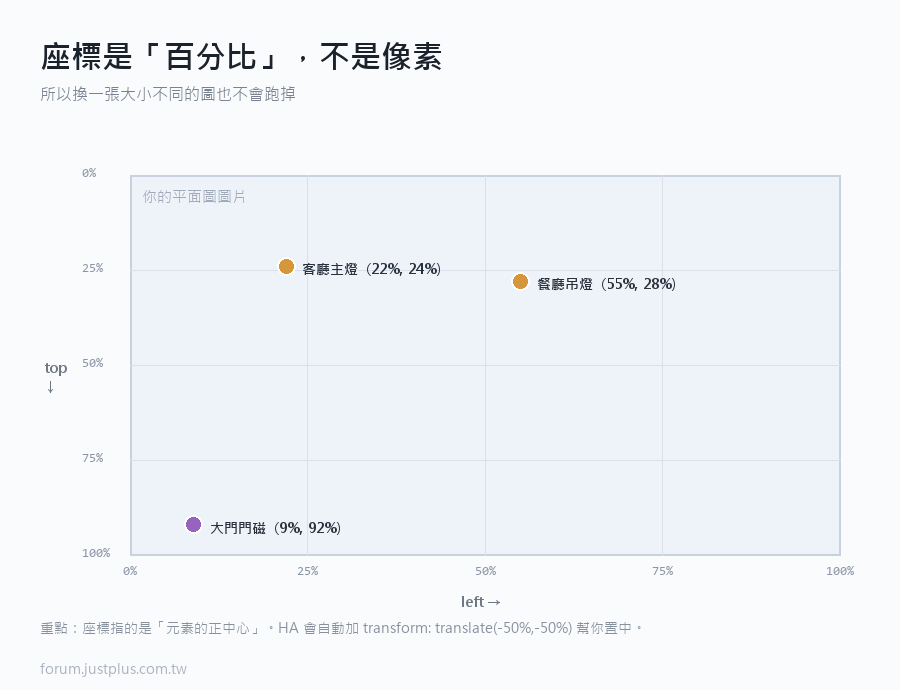
    座標是怎麼回事

    這是整個 Picture Elements 最重要的觀念。


    • left = 從左邊算起,佔整張圖寬度的百分之幾
    • top = 從上面算起,佔整張圖高度的百分之幾
    • 左上角是 (0%, 0%),右下角是 (100%, 100%)


    三個重點

    一、是百分比,不是像素

    所以換一張大小不同的圖,元素不會跑掉
    在手機上看、在平板上看,位置都一樣。

    二、座標指的是「元素的正中心」

    HA 預設會幫元素加上 transform: translate(-50%, -50%)
    意思是「把元素的中心對到那個座標」。

    所以你填 (22%, 24%),圖示的正中心就在那裡。

    三、不要寫 top: 24(要寫 24%)

    漏掉百分號的話,CSS 會不知道單位,元素可能跑到左上角。

    第五步:把其他房間加上去

    複製貼上,改實體 ID 和座標:
    1. type: picture-elements
    2. image: /local/floorplan/home.png
    3. elements:
    4.   - type: state-icon
    5.     entity: light.living_room
    6.     style:
    7.       top: 24%
    8.       left: 22%
    9.   - type: state-icon
    10.     entity: light.dining_room
    11.     style:
    12.       top: 28%
    13.       left: 55%
    14.   - type: state-icon
    15.     entity: light.kitchen
    16.     style:
    17.       top: 24%
    18.       left: 84%
    19.   - type: state-icon
    20.     entity: light.bedroom
    21.     style:
    22.       top: 74%
    23.       left: 36%
    24.   - type: state-icon
    25.     entity: light.bathroom
    26.     style:
    27.       top: 74%
    28.       left: 59%
    29.   - type: state-icon
    30.     entity: light.second_bedroom
    31.     style:
    32.       top: 74%
    33.       left: 86%
    複製代碼

    座標不用一次抓準 —— 下一篇會講三個快速抓座標的方法。

    先隨便填,看到圖示出現之後再慢慢調。


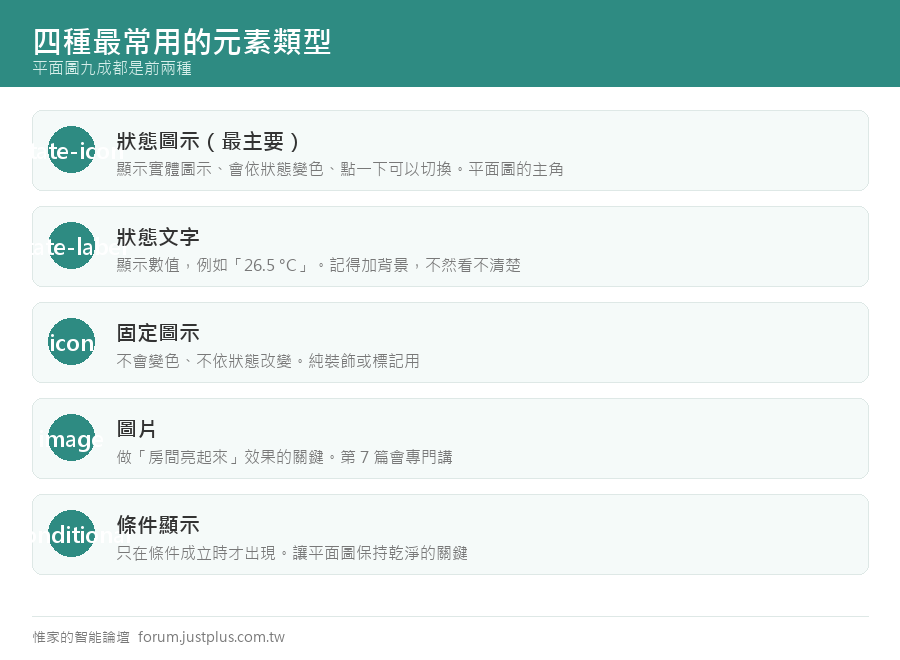
    四種最常用的元素類型

    1. state-icon(狀態圖示)


    • 顯示實體的圖示
    • 會依狀態變色(燈開了變黃色)
    • 點一下會切換(燈就是開關)
    • 這是平面圖上最主要的元素


    2. state-label(狀態文字)
    1.   - type: state-label
    2.     entity: sensor.living_room_temperature
    3.     style:
    4.       top: 44%
    5.       left: 34%
    複製代碼

    顯示數值,例如「26.5 °C」。

    3. icon(固定圖示)
    1.   - type: icon
    2.     icon: mdi:door
    3.     style:
    4.       top: 92%
    5.       left: 9%
    複製代碼

    不會變色、不會依狀態改變,純粹是裝飾或標記。

    4. image(圖片)

    放一張圖片上去。這是做「亮燈效果」的關鍵
    第 7 篇會專門講。

    調整圖示大小和顏色

    預設的圖示可能太小或太大:
    1.   - type: state-icon
    2.     entity: light.living_room
    3.     style:
    4.       top: 24%
    5.       left: 22%
    6.       "--mdc-icon-size": 40px        # 圖示大小
    7.       color: white                   # 圖示顏色(關的時候)
    複製代碼

    注意 `--mdc-icon-size` 要加引號,因為它以減號開頭,
    YAML 不加引號會解析錯。

    想讓開和關的顏色不一樣
    1.       "--paper-item-icon-color": "#888888"        # 關的時候
    2.       "--paper-item-icon-active-color": "#FFC107"  # 開的時候
    複製代碼

    常見問題

    問題一:圖示都擠在左上角


    • 座標漏了百分號
    • 或者 style 的縮排錯了(要在 element 底下多縮兩格)


    問題二:點了沒反應


    • 實體 ID 打錯了(去開發者工具 → 狀態複製正確的)
    • 或者那個實體不能被切換(例如 sensor 就不行)


    問題三:圖片沒出來,只有圖示


    • 圖片路徑錯了。回上一篇,在瀏覽器直接打開那個網址測試


    問題四:儲存之後卡片變成紅色錯誤


    • YAML 縮排錯了。每一層縮兩個空格,不要用 Tab


    做到這裡你應該有


    • 一張你家的平面圖
    • 上面有幾個燈泡圖示
    • 點下去燈真的會開關
    • 燈開著的時候圖示會變成黃色


    這樣就已經可以用了。

    接下來的幾篇是讓它更好看、更好用,但現在這個版本就能上線給家人用

    ---

    下一篇:座標怎麼快速抓準

    我會講三個方法,都不用算數學。
    您需要登入後纔可以回帖 登入 | 立即註冊

    本版積分規則

    Archiver|手機版|惟家的智能論壇

    GMT+8, 2026-9-24 12:20 , Processed in 0.101846 second(s), 24 queries .

    快速回覆 返回頂部 返回列表