找回密碼
 立即註冊
惟家LINE群QRCODE
    查看: 2|回覆: 0

    用免費工具畫出你家的平面圖:兩個工具的完整步驟

    [複製鏈接]

    !lvup!   100%

    363

    主題

    27

    回帖

    2200萬

    積分

    管理員

    積分
    22005752
    發表於 3 天前 | 顯示全部樓層 |閱讀模式
    上一篇量好了,這篇把草圖變成能用的平面圖。

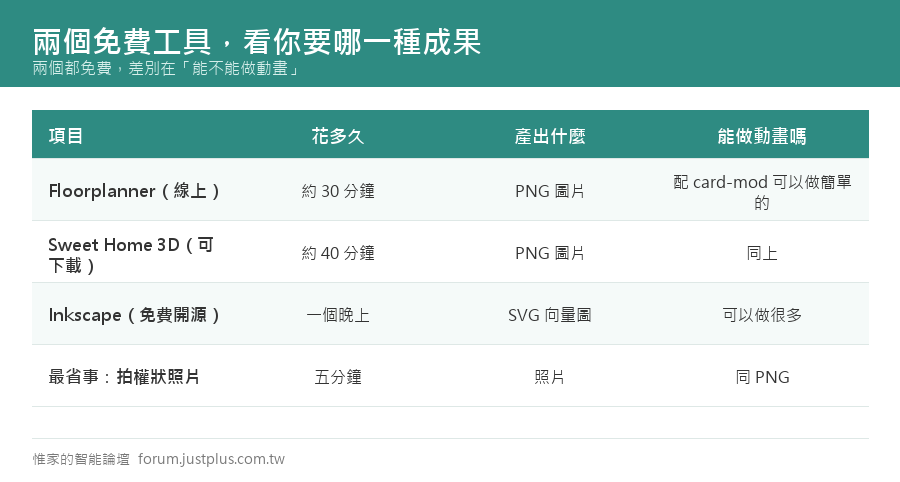
    兩個工具,先看你要哪一種成果。


    工具一:Floorplanner(線上,五分鐘出圖)

    適合:只想快點做出 Picture Elements 版本的人。

    網址:floorplanner.com(免費帳號就夠用)

    步驟


    • 註冊一個免費帳號
    • 建立新專案 → 選空白
    • 用「牆」工具拉出外框 —— 就是畫四條線圍成一個框
    • 在裡面拉牆分隔房間
    • 雙擊牆可以輸入精確長度(把你量的數字填進去)
    • 加上門和窗(拖進來就好)
    • 放家具(選配,但放了比較好認)
    • 匯出成圖片


    匯出的設定很重要


    • 2D 俯視圖,不要選 3D
    • 解析度選最大(免費版通常有上限,盡量高)
    • 格式選 PNG


    其他類似的免費工具(都差不多):


    • Sweet Home 3D(可以下載安裝,不用網路)
    • RoomSketcher
    • Planner 5D


    選哪個都可以,重點是能匯出一張 2D 的 PNG。

    工具二:Inkscape(免費,可以做動畫)

    適合:想做 SVG 版本、想要真正的動畫效果的人。

    網址:inkscape.org(免費開源,Windows / Mac / Linux 都有)

    這個比較花時間,但做出來的東西完全不一樣 ——
    房間可以漸變顏色、燈可以發光、門可以轉動。


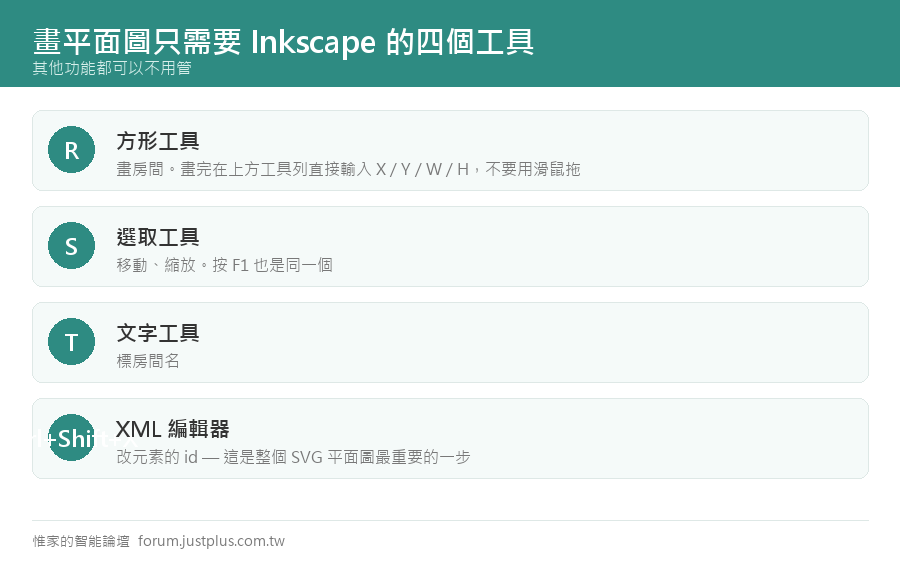
    Inkscape 最基本的四個工具

    不用學整套 Inkscape,會這四個就能畫平面圖


    • 方形工具(R) —— 畫房間
    • 選取工具(S 或 F1) —— 移動、縮放
    • 文字工具(T) —— 標房間名
    • XML 編輯器(Ctrl+Shift+X) —— 改元素的 id(最重要)


    畫平面圖的順序

    第一步:設定畫布大小

    檔案 → 文件屬性

    設成一個好算的尺寸,例如 1000 × 600 px

    訣竅:讓畫布的比例跟你家的實際比例一樣。
    例如你家是 10 米 × 6 米,畫布就設 1000 × 600,
    這樣 1 px = 1 公分,畫的時候直接填你量的數字就好。

    第二步:用方形畫出每個房間

    R 選方形工具,拉一個方形。

    然後在上方的工具列直接輸入 X / Y / W / H
    1. 客廳:X=0    Y=0    W=400  H=312
    2. 餐廳:X=400  Y=0    W=250  H=312
    3. 廚房:X=650  Y=0    W=350  H=312
    4. 玄關:X=0    Y=312  W=180  H=288
    5. 主臥:X=180  Y=312  W=320  H=288
    6. 浴室:X=500  Y=312  W=180  H=288
    7. 次臥:X=680  Y=312  W=320  H=288
    複製代碼

    用輸入數字的方式,不要用滑鼠拖 —— 拖的話永遠對不齊。

    第三步:設定顏色和邊框

    物件 → 填充和邊框(Ctrl+Shift+F)


    • 填充:淺灰(例如 #F4F6FA)
    • 邊框:深灰(例如 #3A4250),寬度 3px


    第四步:給每個元素一個 id(關鍵!)

    這一步是 SVG 版本的核心。

    Ctrl+Shift+X 打開 XML 編輯器,
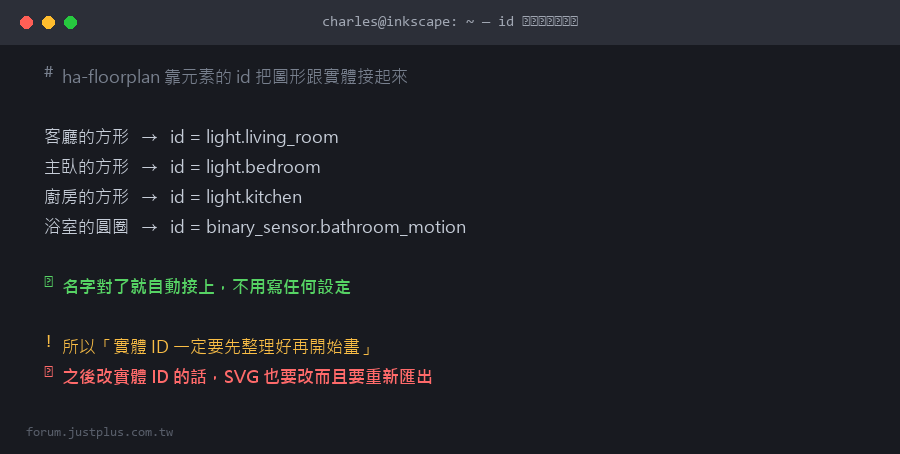
    選中一個房間,把它的 id 改成對應的實體 ID:
    1. 客廳的方形  →  id = light.living_room
    2. 主臥的方形  →  id = light.bedroom
    3. 廚房的方形  →  id = light.kitchen
    複製代碼

    之後 ha-floorplan 就是靠這個 id 把圖形跟實體接起來的。


    第五步:另存成 SVG

    檔案 → 另存為 → 選 純 SVG(Plain SVG)

    不要選「Inkscape SVG」 —— 那個格式裡面有一堆 Inkscape 專用的東西,
    檔案會變很大,而且有時候會干擾。

    兩個一開始就要避開的坑

    坑一:不要用「群組」包住房間

    Inkscape 裡按 Ctrl+G 會把東西群組起來。

    群組之後那些物件會多一層 transform,CSS 動畫會跑掉
    (元素可能飛到畫面外,或者旋轉的時候繞著奇怪的點轉)。

    需要群組的話等最後再做,而且要接動畫的元素不要群組。

    坑二:不要用「連結」的圖片

    如果你在 SVG 裡插入 PNG 圖片,Inkscape 預設是「連結」而不是嵌入。

    問題:那個連結的路徑是相對於 SVG 檔案的,
    但在 HA 的儀表板上,它會變成相對於網頁網址去找 —— 找不到,圖就破了。

    解法


    • 插入圖片時選「嵌入」,不要選「連結」
    • 或者 ha-floorplan 的設定裡有一個路徑前綴的選項可以修正


    還有一條最省事的路:手機拍照

    如果你真的不想畫圖 ——

    把建商給的格局圖拍照,用手機的內建編輯功能裁切、調亮,直接用。

    醜一點沒關係,家人看得懂就好

    我第一版就是拍權狀上的平面圖,用了三個月都沒換。


    圖片的準備建議

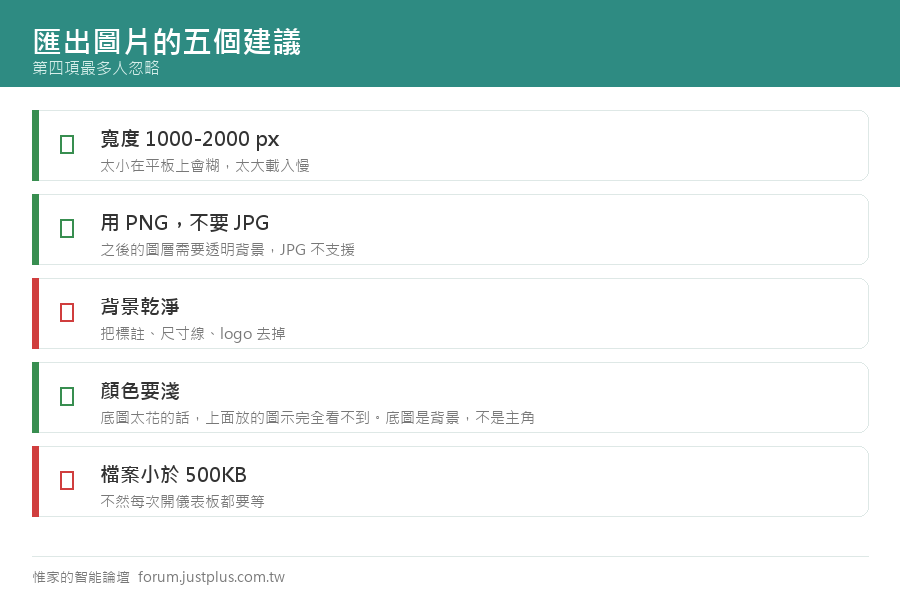
    不管用哪種方法,匯出的圖片最好符合:


    • 寬度 1000-2000 px —— 太小在平板上會糊,太大載入慢
    • PNG 格式(SVG 版本另當別論)
    • 背景乾淨 —— 把不需要的標註、尺寸線、logo 去掉
    • 顏色淺一點 —— 底圖太花的話,上面放的圖示看不清楚
    • 檔案大小控制在 500KB 以內


    顏色淺一點這條很重要

    我看過很多人用很漂亮的 3D 渲染圖當底圖,結果上面的圖示完全看不到

    底圖的角色是背景,不是主角。

    ---

    下一篇:把圖放進 HA

    會講 `/config/www` 和 `/local` 到底是什麼關係 ——
    這是新手最常卡住的一步。
    您需要登入後纔可以回帖 登入 | 立即註冊

    本版積分規則

    Archiver|手機版|惟家的智能論壇

    GMT+8, 2026-9-24 12:19 , Processed in 0.076109 second(s), 24 queries .

    快速回覆 返回頂部 返回列表