|
|
「家庭」App 只能開開關關。iOS 的捷徑(Shortcuts)配上 Home Assistant,
可以做到「問它家裡現在怎麼樣」、「出門前一次檢查完」、
「鬧鐘一按掉就開燈煮咖啡」這類事情。
這篇的每個範例都包含兩端:捷徑那一邊怎麼點,
以及 Home Assistant 這一邊要先有什麼設定。
照著做完,四個捷徑都會真的動。
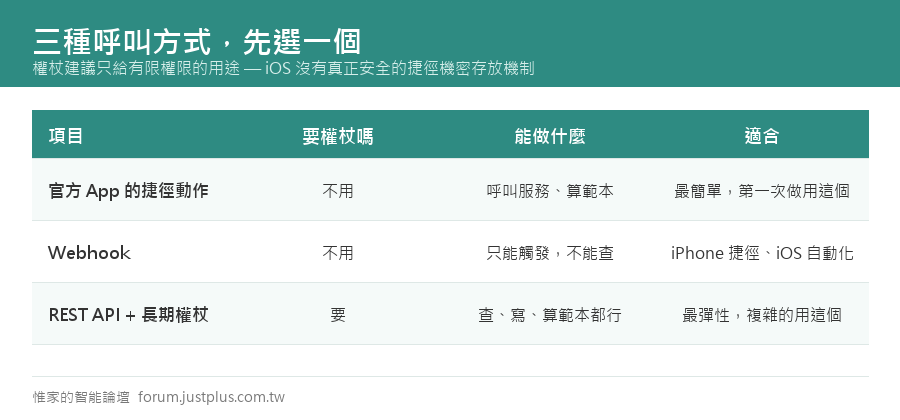
步驟 1:選一種呼叫方式
三種,先給結論:從第一種開始,遇到做不到的再用第三種。
方式 A:Companion App 的內建捷徑動作(App Intents)
裝了 Home Assistant Companion App 之後,捷徑的動作清單裡搜尋
Home Assistant 就會出現一整組。
- Perform action(執行動作)—— 相當於在開發者工具裡呼叫任何一個動作。需要 iOS 17 以上
- Render template(算範本)—— 把一段範本丟給 Home Assistant 算,拿回文字。iOS 16.4 以上
- Activate scene、Run Script、Trigger automation —— 場景/腳本/自動化。iOS 16.4 以上
- Update location、Update sensors、Reload widgets —— iOS 16.4 以上
- Get camera snapshot、Open Entity —— iOS 17 以上
- Control light / switch / fan / cover、Press button、Assist in app、Open Page、Open Camera List —— iOS 18 以上
⚠ 舊教學講的「Call Service」和「Fire Event」已經棄用,
現在在捷徑清單裡會顯示成 (Deprecated) Call Service。
它們還能用,但不要拿來寫新的東西。Call Service 的替代品是 Perform action;
Fire Event 沒有直接替代品,改用 Perform action 或在 Home Assistant 那邊寫自動化。
優點是完全不用管網址和權杖。缺點是只能做清單上那幾件事。
方式 B:Webhook(不用權杖)
捷徑用「取得 URL 內容」POST 到一個網址,Home Assistant 那邊用 webhook 觸發器接。
適合「單向通知 Home Assistant 發生了某件事」。不能拿資料回來。
而且 webhook_id 本身就是密碼,誰拿到誰就能觸發。
方式 C:REST API + 長期存取權杖
能查能寫,什麼都做得到。代價是要保管一串權杖。
步驟 2:確認你的 Home Assistant 網址(這一關很多人卡住)
在電腦瀏覽器打開 Home Assistant,看網址列。
⚠ Home Assistant 2026.8 起,Home Assistant OS 的預設埠改成 80(Container 安裝仍然是 8123)。
所以:
- HA OS 新裝的:http://192.168.1.50(後面沒有 :8123)
- Container 安裝的:http://192.168.1.50:8123
- 從舊版升上來的 HA OS:兩種都可能,以你瀏覽器網址列看到的為準
照舊教學硬打 :8123 的症狀是連線逾時,而在捷徑裡它長得跟「權杖錯誤」
一模一樣(都是一個沒有內容的失敗),所以會往錯的方向查很久。
步驟 3:產生長期存取權杖(走方式 C 才需要)
- 在電腦瀏覽器登入 Home Assistant
- 點左下角你自己的名字,進入個人資料
- 切到「安全性」分頁
- 捲到最下面的「長期存取權杖」,按建立權杖
- 取一個看得出用途的名字,例如 iphone-shortcuts
你會看到什麼:跳出一串很長的英數字(大約 180 個字元,中間有兩個點)。
這串只會出現這一次,關掉就再也看不到,先貼到備忘錄。
立刻測一下它有沒有效。在 Mac 或任何有 curl 的地方跑:
- curl -s -H "Authorization: Bearer 你的權杖" \
- -H "Content-Type: application/json" \
- http://192.168.1.50/api/
你會看到什麼:
- {"message":"API running."}
回傳 401 Unauthorized → 權杖貼錯了(最常見是複製時少了結尾,或多了換行)。
完全沒有回應 / 逾時 → 網址或埠不對,回步驟 2。
回 404 → 網址結尾的斜線掉了。必須是 /api/ 不是 /api。
範例一:一鍵睡前模式
先做 Home Assistant 這一端,不然捷徑會叫到一個不存在的腳本。
Home Assistant 端:在 scripts.yaml 加一個腳本。
(找不到這個檔案的話,在 configuration.yaml 確認有 script: !include scripts.yaml 這一行。)
- # scripts.yaml
- bedtime:
- alias: 睡前模式
- icon: mdi:weather-night
- mode: single
- sequence:
- - action: light.turn_off
- target:
- entity_id:
- - light.living_room_ceiling
- - light.dining_room
- - light.kitchen
- - action: light.turn_on
- target:
- entity_id: light.hallway
- data:
- brightness_pct: 10
- color_temp_kelvin: 2000
- - action: climate.set_temperature
- target:
- entity_id: climate.bedroom_ac
- data:
- temperature: 27
- hvac_mode: cool
- - action: lock.lock
- target:
- entity_id: lock.front_door
- - action: input_select.select_option
- target:
- entity_id: input_select.house_mode
- data:
- option: sleep
上面用到的 input_select 也要定義,不然那一步會出錯:
- # configuration.yaml
- input_select:
- house_mode:
- name: House Mode
- icon: mdi:home-heart
- options:
- - home
- - away
- - sleep
- - vacation
- initial: home
存檔 → 開發者工具 → YAML → 重新載入「腳本」與「輸入選擇」。
你會看到什麼:到「設定 → 工具 → 狀態」,輸入 script. 應該會看到
script.bedtime(英文,不是中文)。
沒看到,代表 scripts.yaml 沒有被載入或縮排錯了,看「設定 → 系統 → 日誌」。
先在網頁上手動跑一次確認它會動:點 script.bedtime 旁邊的執行。
燈沒全關就是 entity_id 打錯,這時候先修好,不要帶著問題往下做捷徑。
捷徑端(方式 A,最簡單):
- 打開「捷徑」App,右上角加號
- 搜尋動作 Run Script(Home Assistant)
- Server 選你的 Home Assistant,Script 選睡前模式
- 再加一個動作「顯示通知」,內容打「晚安,已關燈鎖門」
- 捷徑命名為「晚安」
你會看到什麼:在捷徑編輯畫面按右上角的播放鍵,
燈應該會真的關掉,而且畫面上跳出那則通知。
跳出「Unknown Action」:這是 Companion App 某些版本的已知問題
(2026.9.0 有人回報過),先到 App Store 把 Home Assistant 更新到最新版,
再把那個動作刪掉重新加一次。
捷徑端(方式 C,需要更多彈性時):
- 動作 1:文字 → 內容填 http://192.168.1.50/api/services/script/turn_on
- 動作 2:字典 → 加一個鍵 entity_id,值填 script.bedtime
- 動作 3:取得 URL 內容
第三個動作要展開設定:
- URL:(選上面那個「文字」的結果)
- 方法:POST
- 標頭:
- Authorization = Bearer 你的權杖
- Content-Type = application/json
- 要求內容:JSON →(選上面那個「字典」的結果)
你會看到什麼:執行後 Home Assistant 會回傳一個陣列,
裡面是這次執行過程中狀態有變動的所有實體,長得像這樣:
- [{"entity_id":"light.living_room_ceiling","state":"off", ...},
- {"entity_id":"lock.front_door","state":"locked", ...}]
回傳空陣列 [] 代表呼叫成功但沒有任何東西改變 ——
通常是燈本來就已經是關的,不是失敗。
把它放到主畫面:捷徑詳細資料(上方的資訊鍵)→ 加入主畫面。
範例二:問「家裡現在怎麼樣」,它會講出來
這個用 Siri 叫最順,而且不需要權杖。
捷徑端:
- 動作 1:Render template(Home Assistant)
- 動作 2:說出文字,內容選上一步的結果
- 捷徑命名為「家裡狀況」
Render template 的範本內容貼這一段:
|
|

 加入惟家 LINE 群


 窺視卡
窺視卡 雷達卡
雷達卡


 發表於 2026-9-21 11:07:06

 提升卡
提升卡 置頂卡
置頂卡 沉默卡
沉默卡 喧囂卡
喧囂卡 變色卡
變色卡 千斤頂
千斤頂 照妖鏡
照妖鏡