找回密碼
 立即註冊
惟家LINE群QRCODE
    查看: 2|回覆: 0

    舊電腦變家庭伺服器:用 Proxmox 跑 HA 的完整步驟

    [複製鏈接]

    !lvup!   100%

    363

    主題

    27

    回帖

    2200萬

    積分

    管理員

    積分
    22005752
    發表於 3 天前 | 顯示全部樓層 |閱讀模式
    淘汰的筆電或桌機放著生灰塵很可惜。
    這篇講怎麼把它變成一台真正好用的家庭伺服器。

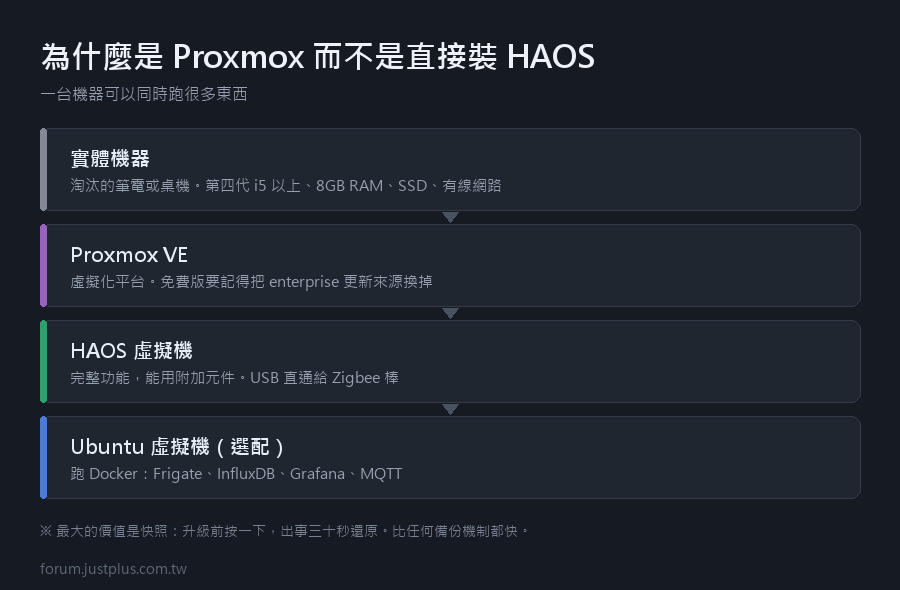
    為什麼是 Proxmox 而不是直接裝 HAOS

    直接把整台機器裝成 HAOS 也可以,而且最簡單。
    但那樣整台機器就只能跑 HA

    Proxmox 是虛擬化平台,裝了之後你可以同時跑:


    • 一個 HAOS 虛擬機(完整功能,能用附加元件)
    • 一個 Ubuntu 虛擬機(跑 Docker、Frigate、資料庫)
    • 一個 OpenWrt 或 pfSense(如果你想做軟路由)
    • 隨時快照、隨時回滾


    最後一點是我覺得最有價值的 ——
    升級 HA 之前按一下快照,出事三十秒還原,比任何備份機制都快。


    硬體需求


    • CPU:任何 64 位元、支援虛擬化(VT-x / AMD-V)的都行。第四代 i5 以上很夠
    • 記憶體:最少 8GB。要跑 Frigate 的話 16GB 比較舒服
    • 硬碟:SSD。不要用 SD 卡或老舊機械硬碟
    • 網路:有線。Proxmox 對 Wi-Fi 的支援很差


    筆電當伺服器的兩個注意事項


    • 電池老化的筆電長期插電有風險,建議拆掉電池或換新的
    • 要設定「闔上螢幕不休眠」,在 Proxmox 裡改 logind.conf


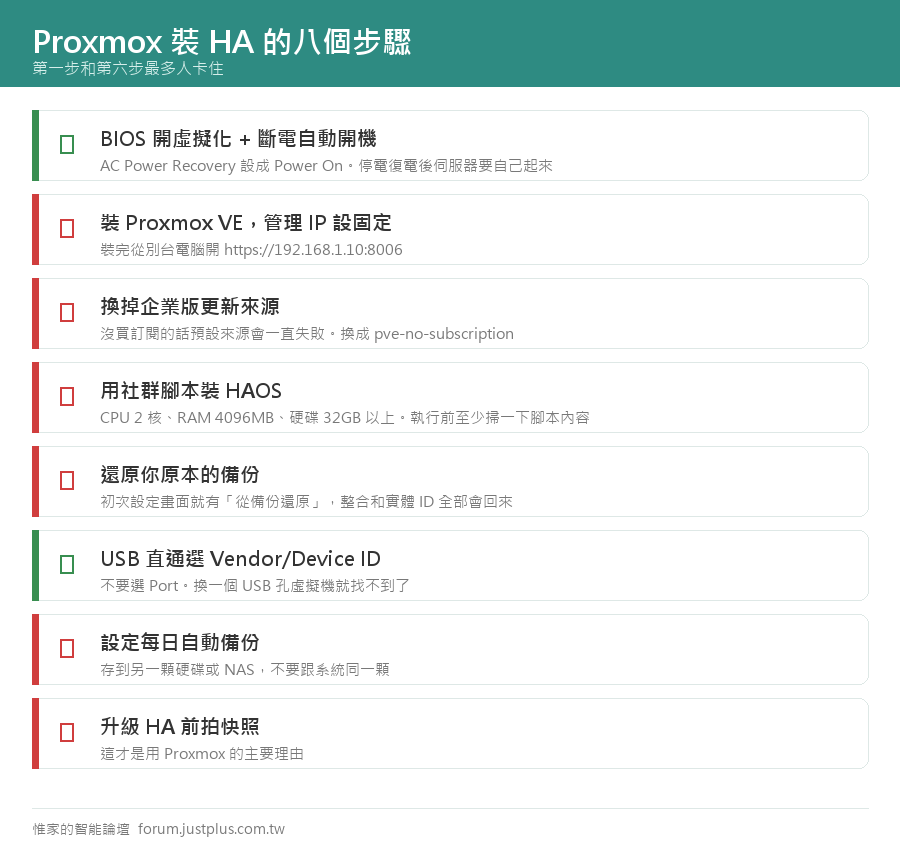
    步驟一:確認 BIOS 設定

    開機進 BIOS,確認三件事:


    • 虛擬化開啟(Intel VT-x / AMD-V)
    • 斷電後自動開機(AC Power Recovery → Power On)
    • 開機順序把 USB 放前面(等一下要用)


    第二點很重要。停電復電後伺服器要自己開起來,
    不然你出門在外就完全失聯了。

    步驟二:安裝 Proxmox VE


    • 到 proxmox.com 下載 Proxmox VE 的 ISO
    • 用 Rufus 或 balenaEtcher 寫進 USB
    • 開機安裝,一路下一步
    • 設定管理 IP(設成固定 IP,例如 192.168.1.10)
    • 設定 root 密碼和 email


    裝完後在別台電腦開瀏覽器:https://192.168.1.10:8006

    (憑證是自簽的,瀏覽器會警告,按「繼續前往」。)

    步驟三:關掉企業版更新來源

    沒買訂閱的話,預設的更新來源會一直失敗。

    資料中心 → 你的節點 → 更新 → 套件庫
    把 enterprise 那個停用,加上 no-subscription 那個。

    或者用終端機:
    1. # 停用企業版
    2. sed -i 's/^deb/#deb/' /etc/apt/sources.list.d/pve-enterprise.list
    3. # 加上免費版(Proxmox 8.x)
    4. echo "deb http://download.proxmox.com/debian/pve bookworm pve-no-subscription" \
    5.   > /etc/apt/sources.list.d/pve-no-sub.list
    6. apt update && apt -y dist-upgrade
    複製代碼


    步驟四:裝 Home Assistant OS

    社群有一個很成熟的腳本,一行就裝好。

    在 Proxmox 的 節點 → Shell 執行(腳本網址請到
    community-scripts.github.io/ProxmoxVE 確認最新的,
    不要直接複製別人貼的舊網址):

    腳本會問你幾件事:


    • 虛擬機 ID(預設 100 就好)
    • CPU 核心數 → 建議 2
    • 記憶體 → 建議 4096 MB(HA 本身用不到,但附加元件會)
    • 硬碟大小 → 建議 32GB 以上
    • 網路橋接 → vmbr0


    安全提醒:這是網路上的腳本,執行前至少掃一下內容
    (`curl -fsSL 網址 | less`),確認它做的事情跟你想的一樣。
    不要養成「一行指令貼上就跑」的習慣。

    裝完後虛擬機會自己開機,幾分鐘後到 http://homeassistant.local:8123
    就是全新的 HA。

    步驟五:還原你原本的備份

    初次設定畫面有一個「從備份還原」的選項,
    把你舊機器的 .tar 備份丟上去就好。

    還原完成後,所有整合、實體 ID、自動化都在。

    步驟六:設定 USB 直通(Zigbee 棒)

    這步是很多人卡住的地方。


    • 在 Proxmox 的 Shell 執行 ls -l /dev/serial/by-id/,記下你的 Zigbee 棒
    • 虛擬機 → 硬體 → 新增 → USB 裝置
    • Use USB Vendor/Device ID 或直接選那個 port


    重要:選「Vendor/Device ID」而不是「Port」。
    選 port 的話,你哪天把 USB 拔起來換一個孔,虛擬機就找不到了。

    步驟七:設定備份與快照

    這是 Proxmox 最大的價值,一定要設。

    自動備份

    資料中心 → 備份 → 新增


    • 排程:每天 04:00
    • 選擇:全部虛擬機
    • 模式:Snapshot(不用關機)
    • 保留:最近 7 份
    • 儲存位置:另一顆硬碟或 NAS(不要跟系統同一顆)


    手動快照(升級前必做)

    虛擬機 → 快照 → 拍攝快照

    打個名字像「HA 2026.9 升級前」,然後去升級。
    出事的話:虛擬機 → 快照 → 回復,三十秒回到升級前。

    這個功能改變了我升級的心態。
    以前每次升級都提心吊膽,現在按個快照就升,反正回得去。

    步驟八:再開一台 Ubuntu 跑 Docker(選配)

    HA 的附加元件很方便,但有些東西放在獨立的虛擬機比較好:


    • Frigate —— 很吃 CPU,獨立出去不會拖累 HA
    • InfluxDB + Grafana —— 長期數據
    • Zigbee2MQTT —— 有人喜歡獨立跑,升級 HA 時不受影響
    • MQTT broker —— 同上


    建立虛擬機時選 Ubuntu Server ISO,裝完 apt install docker.io docker-compose-v2

    容器(LXC)vs 虛擬機(VM)

    Proxmox 有兩種。簡單說:


    • LXC 容器:輕量、省資源,但共用核心。適合單純的服務
    • VM 虛擬機:完整隔離,可以裝任何系統。HAOS 一定要用 VM


    USB 直通在 LXC 裡比較麻煩,Zigbee 相關的建議一律用 VM。

    耗電怎麼樣

    這是大家最常問的。實際數字依機器而定,但大致上:


    • 四代 i5 桌機閒置:約 30–45W
    • 筆電(省電好很多):約 10–20W
    • 小型 NUC:約 8–15W


    以 30W 計算,一個月 21.6 度。
    以台灣住宅累進電價中段(約 3–5 元/度)估,大概每月 70–110 元。

    如果你原本就有 NAS 開著,把 HA 放 NAS 上可能更省。
    但 Proxmox 的彈性和快照功能,我覺得值這個電費。

    ---

    我自己這台是七年前的 i5 筆電,跑了一年多沒出過事。
    最有感的還是快照 —— 那種「反正回得去」的安心感,很難用別的東西換。
    您需要登入後纔可以回帖 登入 | 立即註冊

    本版積分規則

    Archiver|手機版|惟家的智能論壇

    GMT+8, 2026-9-24 11:29 , Processed in 0.075168 second(s), 24 queries .

    快速回覆 返回頂部 返回列表